Método 1: Restaurar dados usando dados de backup
Teoricamente, recuperar dados/arquivos excluídos acidentalmente não deveria ser um problema. A Lixeira pode ajudar alguns usuários a recuperar arquivos excluídos de maneira fácil e gratuita de laptops ou desktops. Se os arquivos excluídos não puderem ser encontrados na Lixeira, você também poderá usar o software de recuperação de dados para recuperá-los. Este artigo irá resumir as 10 melhores ferramentas gratuitas de software de recuperação de dados para você.
Existem muitos programas gratuitos de recuperação de dados disponíveis que podem ajudar a recuperar ou “recuperar” arquivos excluídos acidentalmente. Normalmente, os arquivos que você excluiu ainda estão no disco rígido (ou unidade USB, cartão de memória, smartphone, etc.) e podem ser recuperados usando um software de recuperação de dados. Usando qualquer software gratuito de recuperação de dados, é possível recuperar vídeos, imagens, músicas/áudio e outros arquivos excluídos.
1.4DDiG Recuperação de Dados
Se a recuperação de dados 4DDiG for sua primeira tentativa de recuperar os arquivos/dados excluídos, siga o método de recuperação abaixo até encontrar os arquivos/dados perdidos. Todas as etapas aqui se aplicam à restauração de arquivos/dados excluídos do Windows 11, 10, Windows 8/8.1, Windows 7, Windows XP ou anterior.
O que gostamos Fornece muitas opções avançadas para facilitar o uso.
Adequado para a maioria dos sistemas operacionais Windows.
O que não gostamos Atualizar com pouca frequência
4DDiG Data Recovery é o melhor software gratuito de recuperação de dados. É fácil de usar e oferece muitos recursos avançados opcionais.
Ele pode recuperar arquivos de unidades de disco rígido, unidades externas (unidades USB, etc.), discos BD/DVD/CD e cartões de memória. O programa pode até cancelar a exclusão de arquivos do iPod!
Recuperar um arquivo é tão simples quanto excluir um arquivo! Se você precisar recuperar um arquivo, recomendamos fortemente que você tente primeiro.
Este programa pode ser usado para recuperar arquivos no Windows 11, 10, 8 e 8.1, 7, Vista, XP, Server 2008/2003 e versões anteriores do Windows (como 2000, NT, ME e 98).

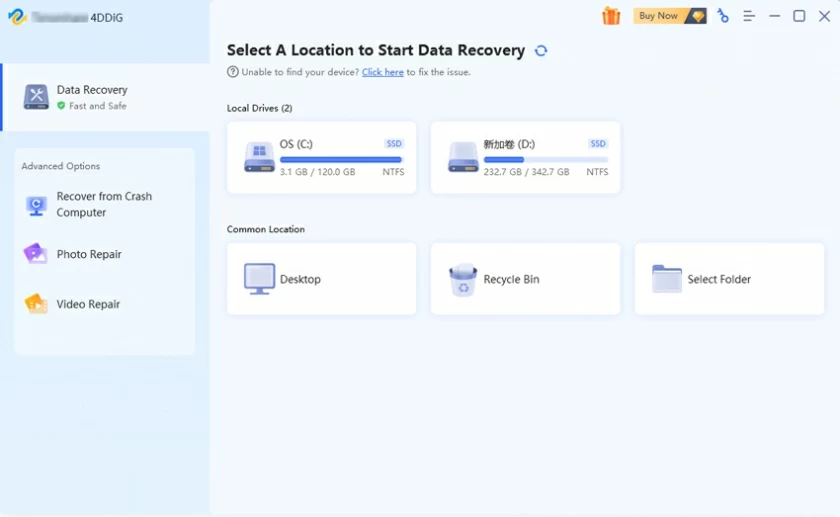
As etapas a seguir são usadas para restaurar arquivos usando o software 4DDiG Data Recovery:
1. Inicie o software 4DDiG Data Recovery.
2. Selecione o local do disco onde deseja restaurar os arquivos. Clique em Digitalizar para iniciar a digitalização.
3. Após a digitalização, você pode visualizar o arquivo.
4. Em seguida, você pode selecionar os arquivos necessários e clicar em Restaurar.
5. Selecione um local para salvar o arquivo recuperado.
2.Assistente de recuperação de dados EaseUS
EaseUS Data Recovery Wizard é outro ótimo programa de arquivos para cancelar a exclusão. Os arquivos podem ser facilmente restaurados com apenas alguns cliques.
A interface do usuário do EaseUS Data Recovery Wizard é semelhante ao Windows Explorer, que é muito familiar para muitos usuários.
O EaseUS Data Recovery Wizard pode recuperar arquivos de discos rígidos, unidades ópticas, cartões de memória, dispositivos iOS, câmeras e quase todos os outros dispositivos que o Windows considera como dispositivos de armazenamento. Também pode realizar recuperação de partição!
Observe que o assistente EaseUS Data Recovery só pode recuperar 500 MB de dados. Para recuperar mais dados, você precisará atualizar o software. (Se você usar o botão de compartilhamento do programa para postar informações sobre o software nas redes sociais, poderá recuperar até 2 GB de dados).
O assistente EaseUS Data Recovery suporta macOS 12 a 10.9; Windows 11, 10, 8 e 7; E Windows Server 2022, 2019, 2016, 2012, 2008 e 2003.
O que gostamos
Você pode armazenar os resultados da verificação sem precisar verificar novamente toda a unidade antes de restaurar. Ele permite classificar arquivos por tipo de arquivo, excluir data e nome, tornando tudo mais fácil.
O que não gostamos
Apenas 500 milhões de dados podem ser recuperados gratuitamente e nenhuma versão portátil está disponível.
3. Recuperação de arquivo Puran
Puran File Recovery é outro bom programa de recuperação de dados. É simples de operar e pode verificar qualquer unidade vista pelo Windows e oferece muitas opções avançadas.
O Puran File Recovery reconheceu um número razoável de arquivos em nossa máquina de teste, portanto, se os dois primeiros métodos não encontraram o que você procurava, você pode tentar.
É compatível com Windows 10,8,7, Vista e XP.
O que gostamos
A lista de arquivos excluídos é exibida.
Suporta digitalização de discos em formato NTFS e FAT12/16/32.
O que não gostamos
O que não gostamos
Gratuito apenas para uso doméstico, e a versão não comercial/comercial não é atualizada desde 2016.
4. Broca de disco
Disk Drill é um excelente programa gratuito de recuperação de dados. Não é apenas versátil, mas também de design muito simples.
O Disk Drill pode recuperar dados (até 500 MB) de “praticamente qualquer dispositivo de armazenamento”, como discos rígidos internos e externos, dispositivos USB, cartões de memória e iPods.
O Disk Drill também oferece a capacidade de visualizar arquivos antes de restaurá-los.
Este programa é aplicável ao Windows 11, 10, 8 e 7 e à maioria das versões do macOS.
O que gostamos
Filtre os resultados por tamanho/data do arquivo.
Suporta modos de varredura rápida e varredura profunda.
O que não gostamos
Você só pode recuperar 500 MB de dados.
5.Recuperação Gratuita de Arquivos Glarysoft
Glarysoft Free File Recovery é um programa fácil de usar para cancelar a exclusão de arquivos.
Selecione os arquivos excluídos durante a verificação e, em seguida, selecione os arquivos que deseja restaurar. Então você não precisa esperar.
Você pode filtrar por tipo de arquivo, hora de exclusão, tamanho e palavra-chave.
Aplica-se aos sistemas de arquivos FAT, NTFS e EFS.
O que gostamos
Veja a lista de arquivos excluídos, simples e amigável.
O que não gostamos
Você precisa instalar outro programa antes de poder usá-lo.
6.SoftPerfect
SoftPerfect é outro excelente programa de recuperação de arquivos. Você pode procurar arquivos para recuperação.
Suporta a restauração de arquivos de unidades de disco rígido, cartões de memória e outros dispositivos.
Windows 11, 10, 8, 7, Vista, XP, Server 2008 e 20032000, NT, ME, 98 e 95 devem ser capazes de executar este programa.
O que gostamos
É muito fácil de usar.
Você pode pesquisar arquivos excluídos de qualquer dispositivo portátil, como uma unidade flash.
O que não gostamos
Apenas dois formatos de arquivo do sistema são suportados.
7. Restauração
Sua restauração é semelhante a outros aplicativos de restauração gratuitos desta lista.
Você pode recuperar arquivos de discos rígidos, cartões de memória, unidades USB e outras unidades externas.
O software é pequeno o suficiente para que nenhum programa auxiliar adicional precise ser instalado, tornando-o flexível o suficiente para ser executado a partir de um disquete ou unidade USB.
Suporta Windows Vista, XP, 2000, NT, ME, 98 e 95.
O que gostamos
O método de classificação dos resultados é muito conveniente.
O que não gostamos
Você não pode restaurar uma pasta inteira de uma vez, apenas arquivos individuais podem ser restaurados.
8.FreeUndelete
FreeUndelete é gratuito e pode cancelar a exclusão de arquivos! É muito semelhante aos outros programas de recuperação da nossa lista.
Possui interface fácil de usar (mas não pode ser gerenciado na lista).
Ele pode recuperar arquivos do disco rígido, cartão de memória e PC.
Ele oferece suporte a muitos sistemas operacionais, incluindo Windows 7, XP e algumas versões do Windows Server.
O que gostamos
Você pode recuperar arquivos de vários dispositivos de armazenamento.
Possui uma interface de usuário simples.
O que não gostamos
Destinado apenas a usuários domésticos, não a ambientes comerciais/comerciais.
9. Recuperação de dados iCare
iCare Data Recovery Free Edition tem duas opções de verificação: verificação rápida e verificação profunda.
Capacidade de visualizar arquivos de texto e imagem.
Ele suporta centenas de tipos de arquivos, e a versão gratuita do iCare data recovery pode recuperar qualquer conteúdo excluído.
Ele pode ser usado com Windows 11, 10, 8 e 7.
O que gostamos
Fornece uma versão portátil que permite visualizar arquivos.
O que não gostamos
Não foi possível pausar a verificação de recuperação.
10. Recuperação de arquivo Winfr
Esta é uma ferramenta de recuperação de dados fornecida pela Microsoft, mas não é tão fácil de usar como a maioria dos outros programas de recuperação de dados. Ele precisa ser executado na linha de comando.
Para recuperar um arquivo dessa forma, você precisa baixar e instalar o Windows File Recovery e, em seguida, procurá-lo no menu Iniciar para abri-lo. Depois de encontrar o programa de inicialização, você pode inserir um comando (como: winfr C: Images/n Users jonfi Downloads * PNG) para restaurar imagens PNG da pasta Downloads da unidade C e copiá-las para a pasta Imagens na unidade E.
Somente usuários do Windows 10 e Windows 11 podem baixar e usar esta ferramenta.
O que gostamos
O método fornecido pela Microsoft. Aplica-se a unidades internas e externas (cartões SD, etc.).
O que não gostamos
O que não gostamos
Funciona apenas na linha de comando no Windows 11 ou 10.