A recuperação de dados do Android (Ultdata) pode ajudá-lo a recuperar dados em dispositivos Android de forma rápida e segura, como fotos, vídeos, mensagens, catálogos de endereços excluídos, etc. Hoje, apresentaremos como usar o UltData - Android para recuperar facilmente dados perdidos do Android .
Tutorial de recuperação de dados do Android (Ultdata)
Como restaurar fotos excluídas em dispositivos Android sem backup
Passo 1: Conecte seu dispositivo Android
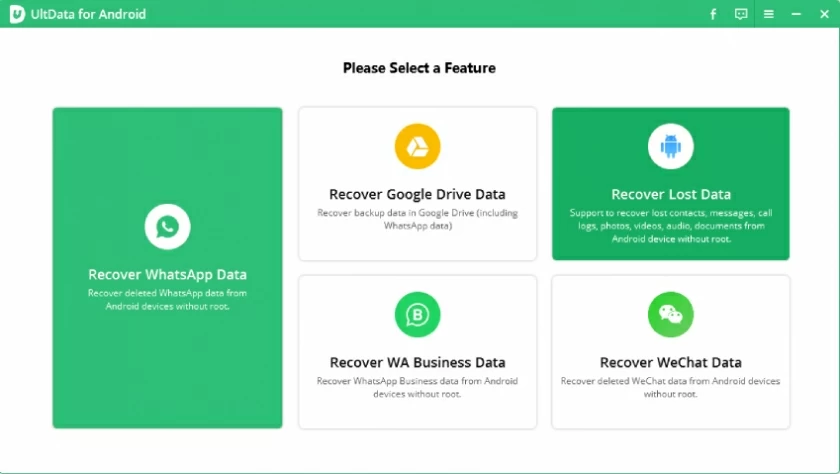
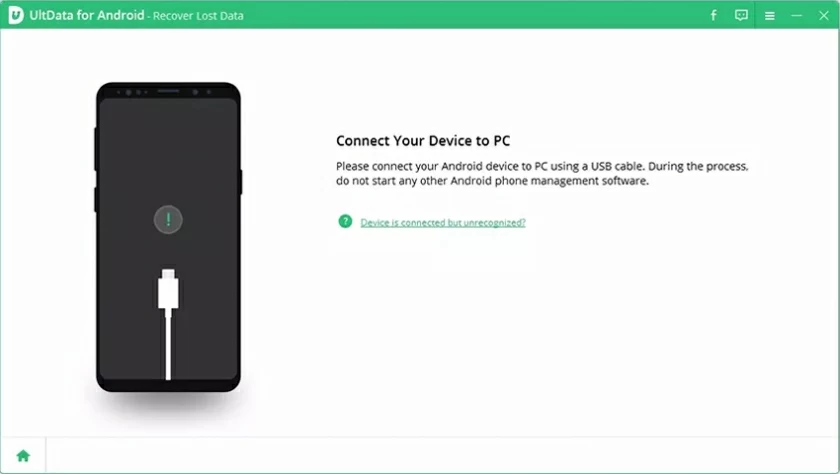
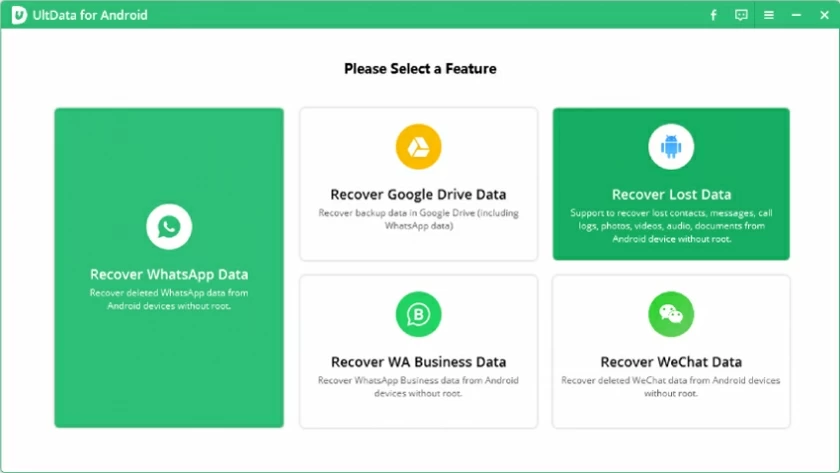
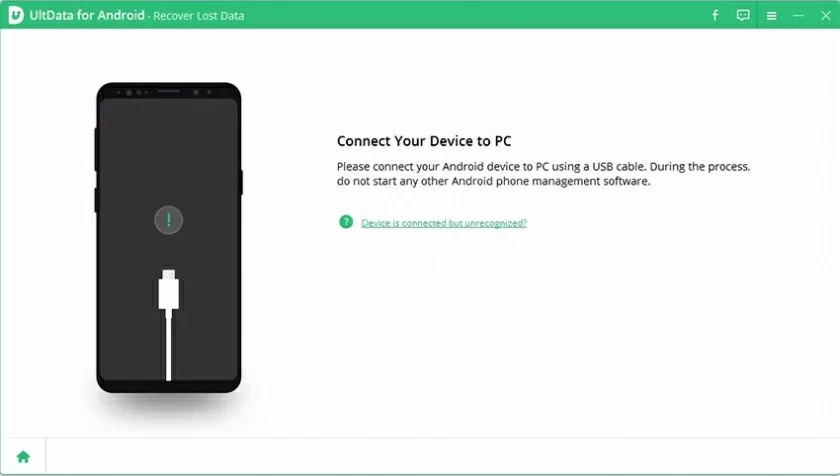
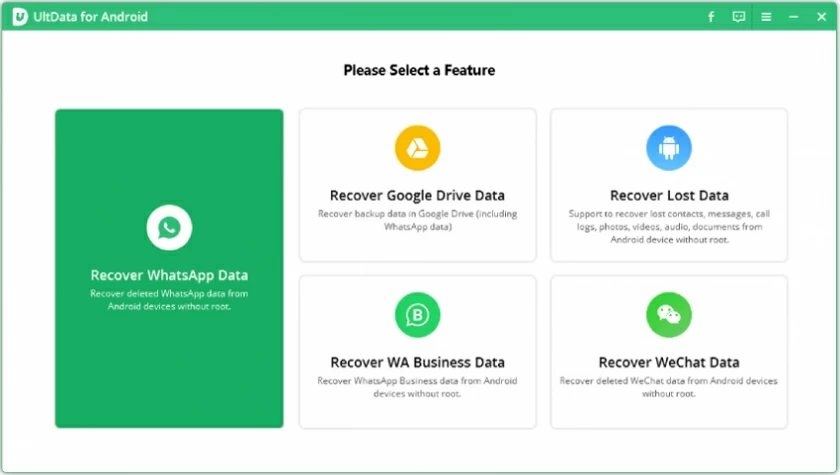
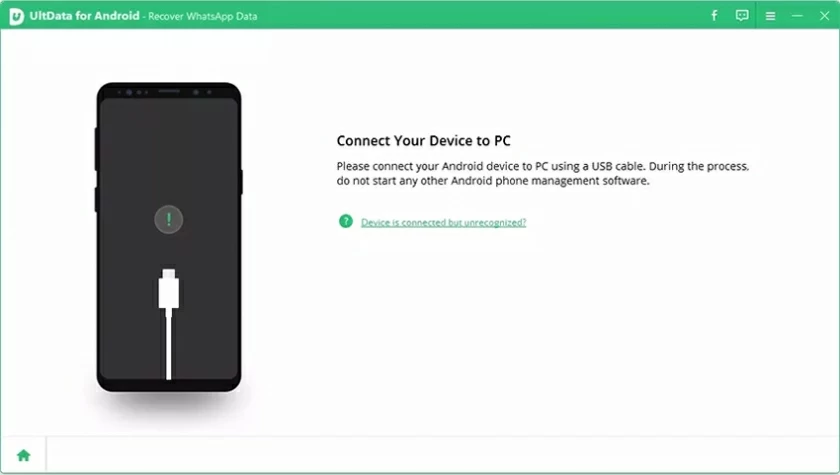
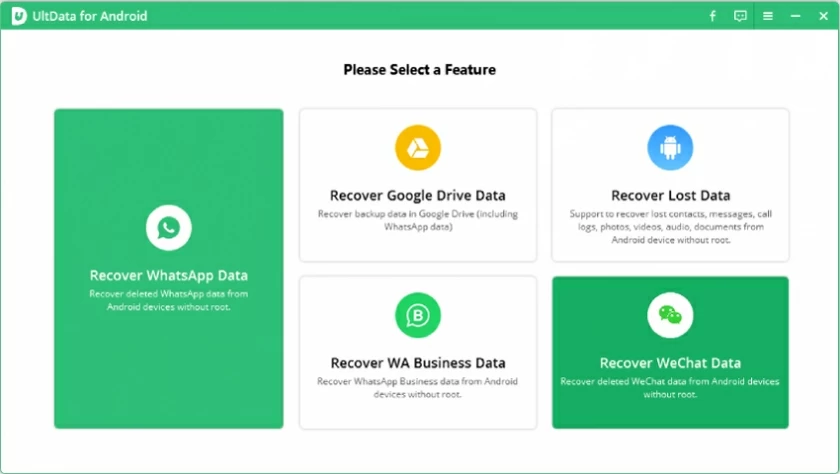
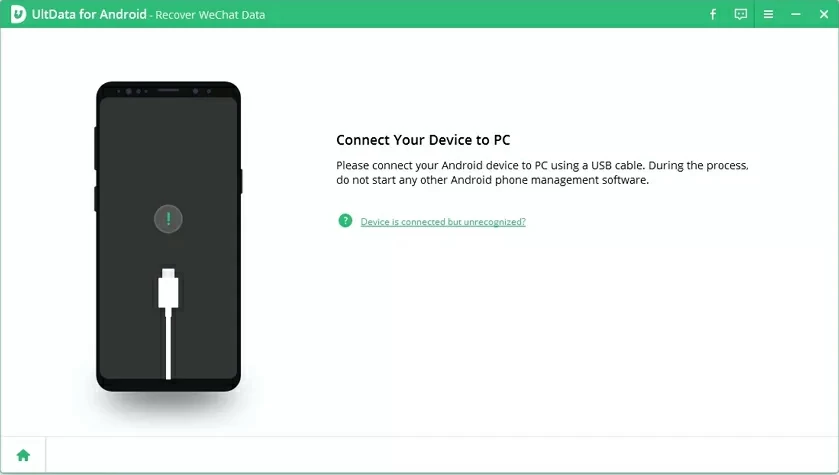
Baixe e instale UltData-Android em seu PC. Selecione "Recuperar dados perdidos". Em seguida, conecte seu dispositivo Android com um cabo USB OEM.

Passo 2: Habilite a função de depuração USB
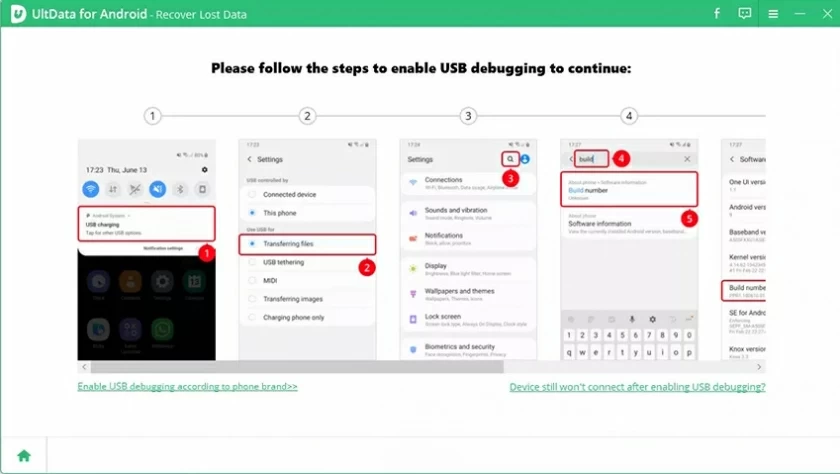
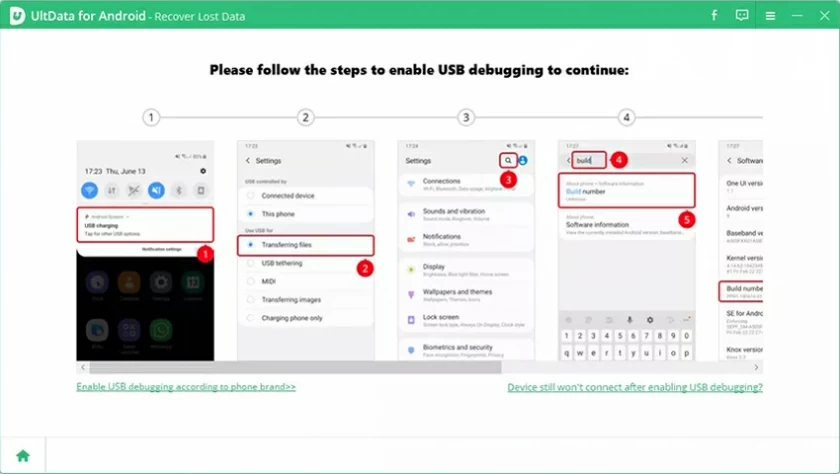
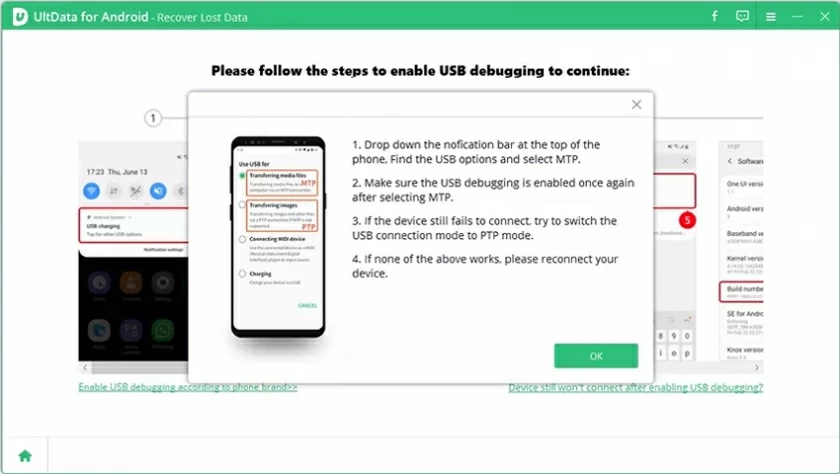
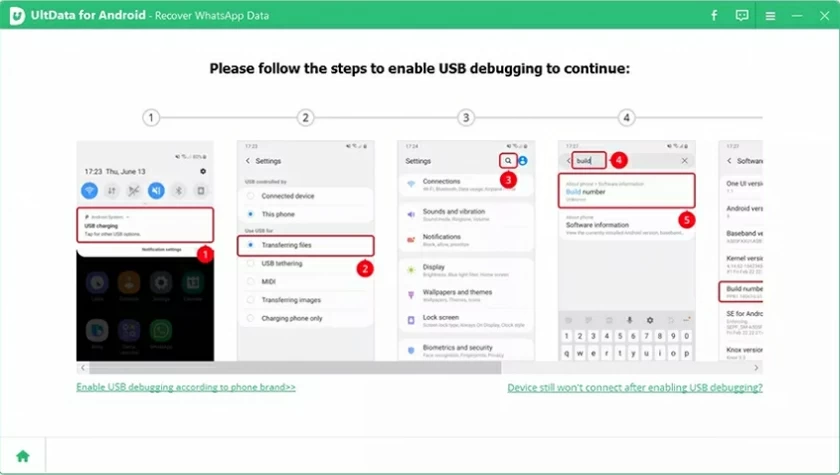
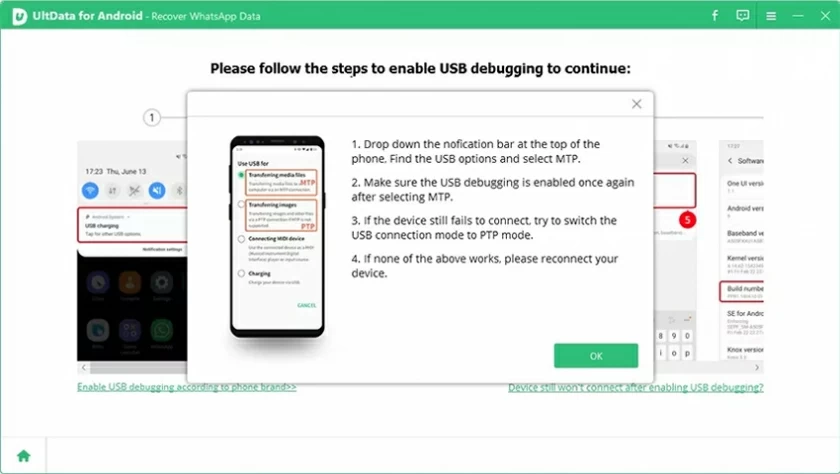
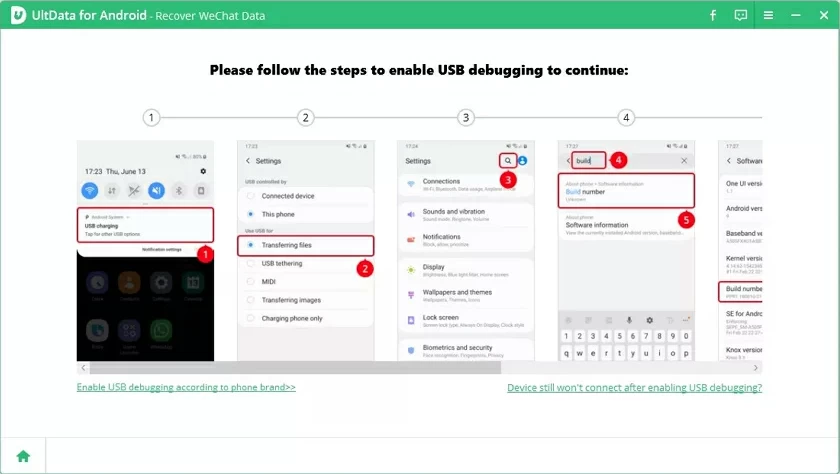
Habilite a depuração USB em seu telefone Android. Consulte a figura abaixo para acessar a função de depuração USB. No celular, clique em “Carregamento USB” na barra de tarefas do seu telefone e mude a opção para “Transferir arquivos”. Volte às configurações, pesquise “Build” e selecione “Build number”, a seguir clique 7 ou mais vezes de acordo com o seu dispositivo.
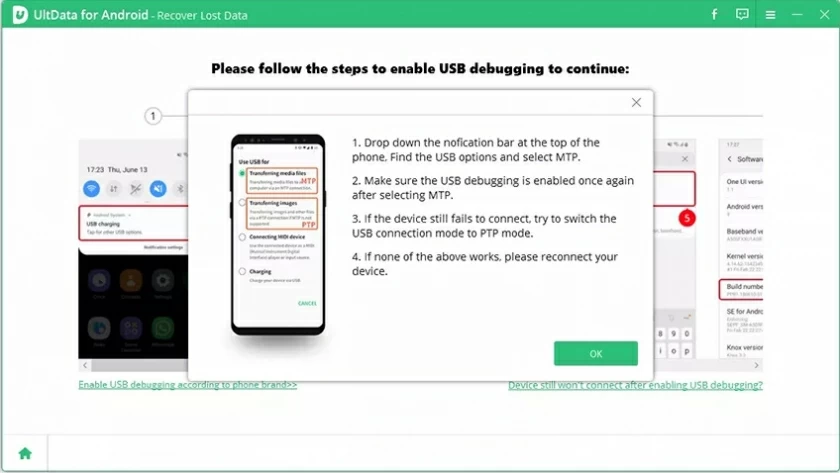
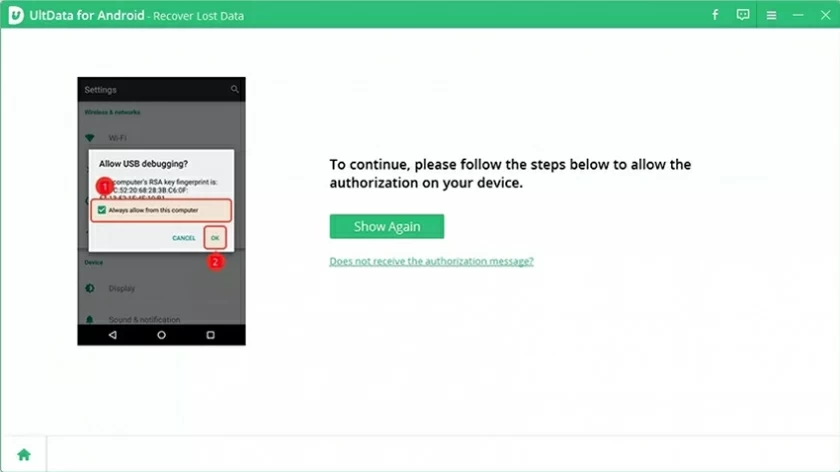
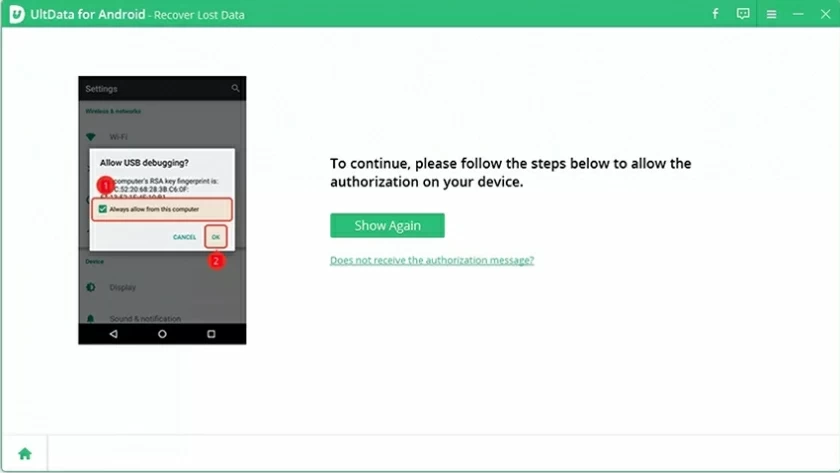
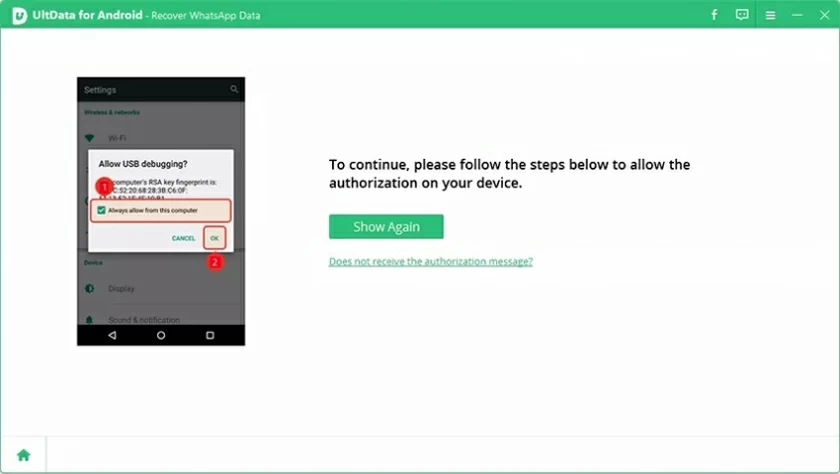
Depois que a depuração USB for habilitada, você precisará habilitar a permissão de depuração no dispositivo. Quando as permissões estiverem habilitadas, uma janela aparecerá no seu dispositivo perguntando se você permite a autorização. Clique OK". Se a janela não aparecer, clique no botão "Mostrar novamente".
Etapa 3: verifique seu dispositivo
Após a conclusão da conexão, clique em "Avançar" e o software de recuperação de dados verificará automaticamente as fotos excluídas do seu dispositivo.
Dica: Antes de escanear, o sistema perguntará se você tem permissão para instalar o aplicativo Connector em seu dispositivo. Tenha certeza de que o programa é totalmente seguro e gratuito.
Passo 4: Visualize e restaure fotos perdidas
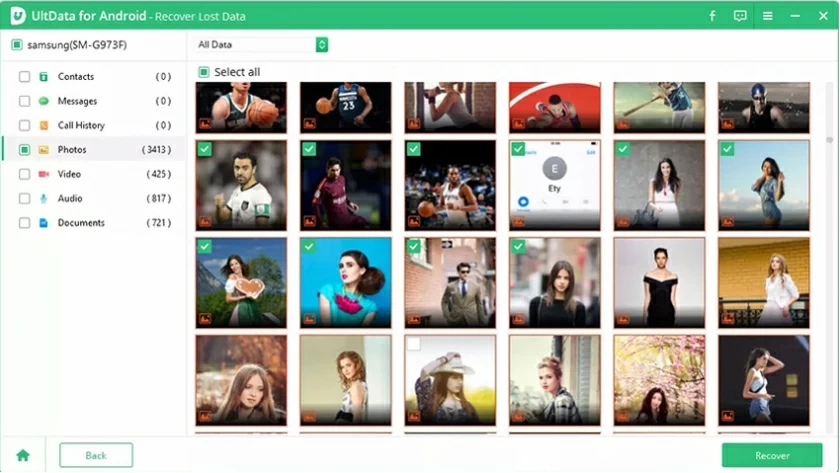
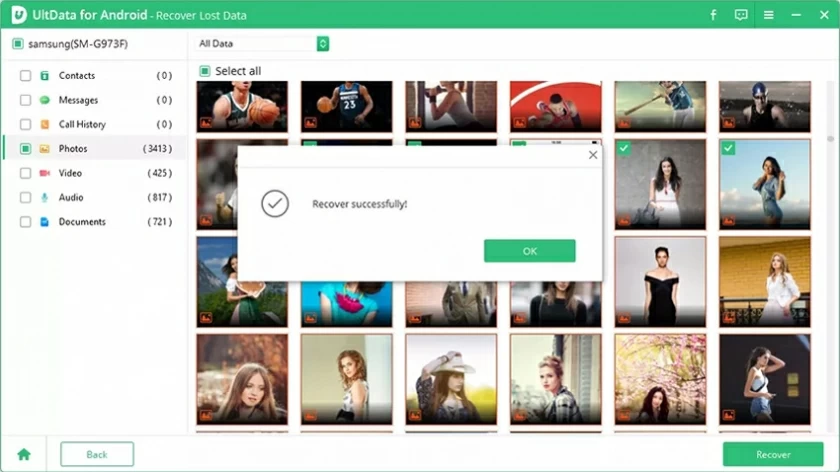
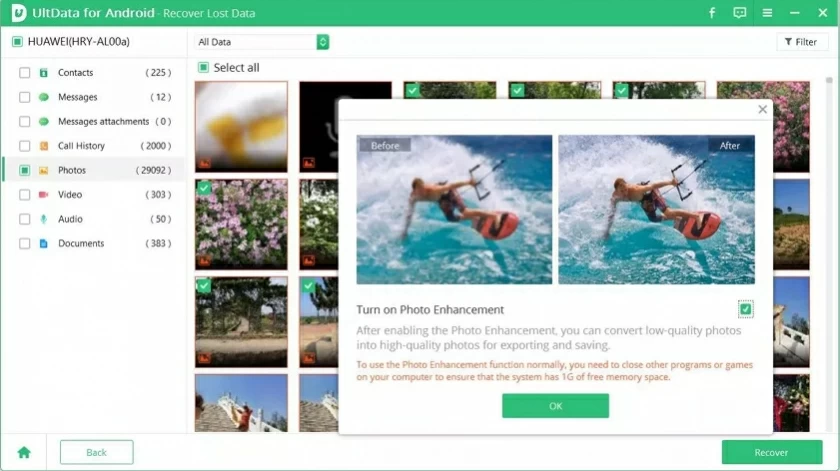
Todas as imagens serão exibidas após a digitalização e você poderá visualizar as fotos antes de restaurá-las. Em seguida, selecione as fotos que deseja restaurar e clique em “Restaurar”.
Aprimoramento de fotos: Após clicar no botão "Restaurar", selecione "Abrir aprimoramento de fotos", que aumentará automaticamente a resolução da imagem restaurada.
Como recuperar dados perdidos em dispositivos Android
Passo 1: Conecte seu dispositivo Android
Instale e inicie UltData - Android Data Recovery e selecione "Recuperar dados perdidos" na interface principal. Conecte seu computador e dispositivo Android com um cabo USB.
Passo 2: Habilite a função de depuração USB
Habilite a depuração USB em seu telefone Android. Consulte a figura abaixo para acessar a função de depuração USB. No celular, clique em “Carregamento USB” na barra de tarefas do seu telefone e mude a opção para “Transferir arquivos”. Volte às configurações, pesquise “Build” e selecione “Build number”, a seguir clique 7 ou mais vezes de acordo com o seu dispositivo.
Depois que a depuração USB for habilitada, você precisará habilitar a permissão de depuração no dispositivo. Quando as permissões estiverem habilitadas, uma janela aparecerá no seu dispositivo perguntando se você permite a autorização. Clique OK". Se a janela não aparecer, clique no botão "Mostrar novamente".
Etapa 3: comece a digitalizar
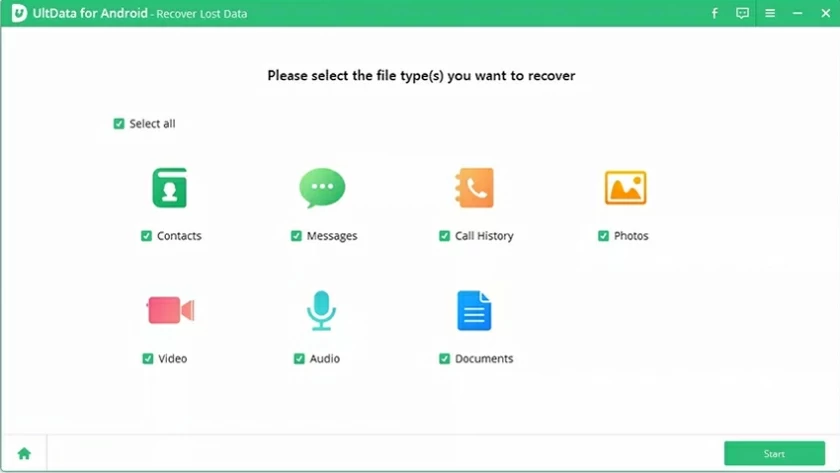
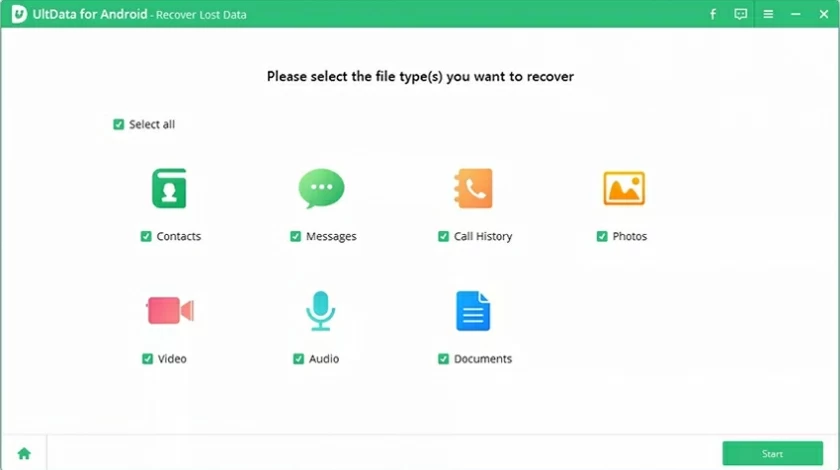
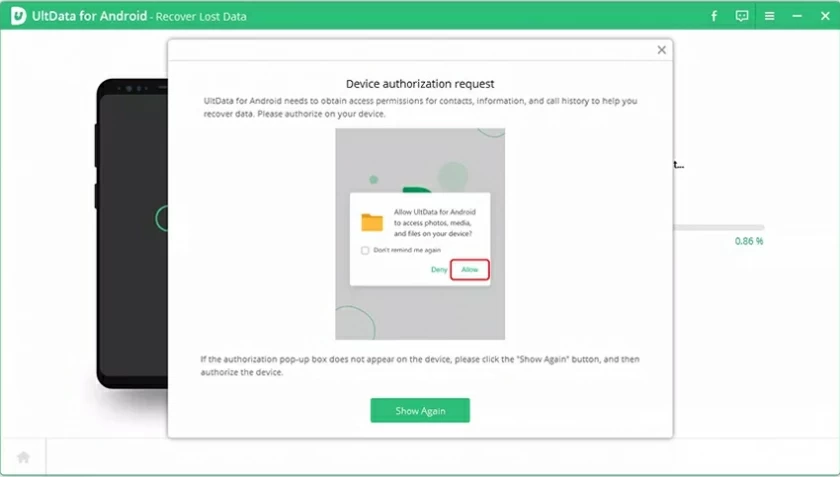
Depois de conectar com sucesso o dispositivo Android, a tela a seguir será exibida. Selecione o tipo de arquivo que deseja restaurar e clique no botão "Iniciar". Para escanear seu dispositivo, você precisa primeiro instalar o aplicativo conector. Tenha certeza de que o programa é seguro e gratuito. Clique no botão "Permitir" no seu dispositivo para continuar. Nota: Não opere o telefone durante a digitalização.
Passo 4: Visualize e recupere os dados perdidos
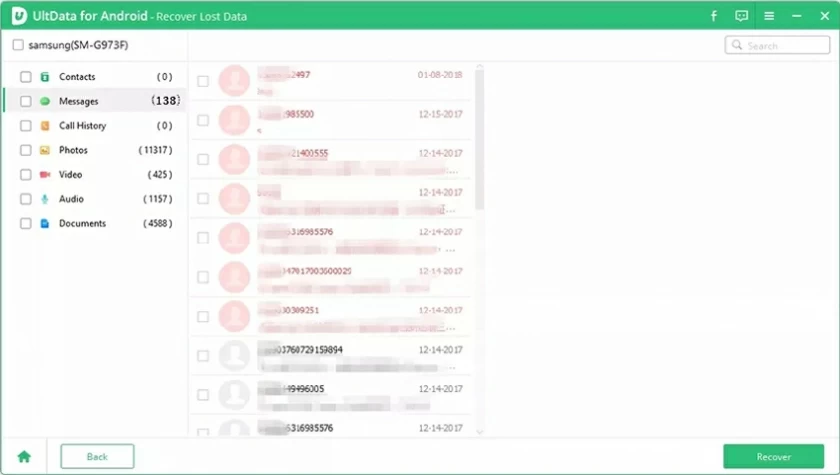
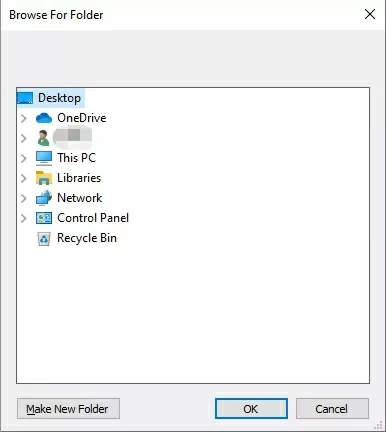
Após a digitalização, todos os dados serão exibidos. Selecione os dados a serem restaurados e clique em “Restaurar” para salvá-los no local desejado.
Como restaurar mensagens excluídas do WhatsApp em dispositivos Android sem backup
Passo 1: Conecte seu dispositivo Android
Instale e inicie o UltData - Android Data Recovery e selecione "recuperar dados do Whataspp" na interface principal. Conecte seu computador e dispositivo Android com um cabo USB.
Passo 2: Habilite a função de depuração USB
Habilite a depuração USB em seu telefone Android. Consulte a figura abaixo para acessar a função de depuração USB. No celular, clique em “Carregamento USB” na barra de tarefas do seu telefone e mude a opção para “Transferir arquivos”. Volte às configurações, pesquise “Build” e selecione “Build number”, a seguir clique 7 ou mais vezes de acordo com o seu dispositivo.
Depois que a depuração USB for habilitada, você precisará habilitar a permissão de depuração no dispositivo. Quando as permissões estiverem habilitadas, uma janela aparecerá no seu dispositivo perguntando se você permite a autorização. Clique OK". Se a janela não aparecer, clique no botão "Mostrar novamente".
Etapa 3: verifique os dados do WhatsApp
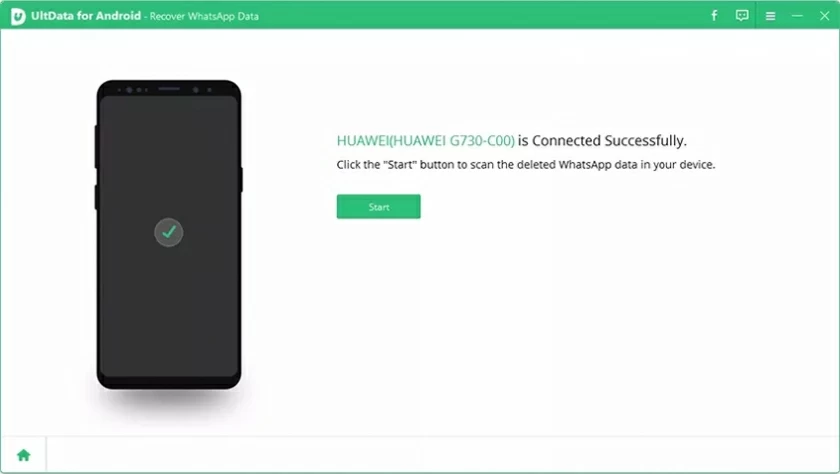
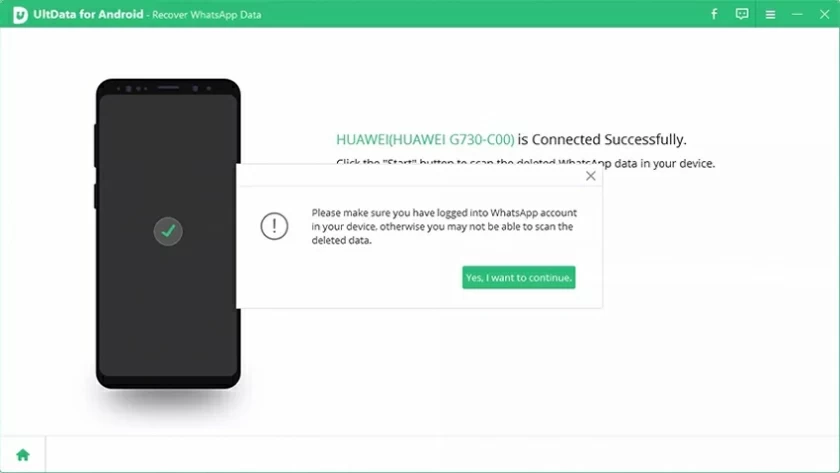
Assim que o programa detectar seu dispositivo Android, ele exibirá a tela a seguir. Clique no botão "Iniciar" para encontrar os dados excluídos do Whatsapp em seu dispositivo.
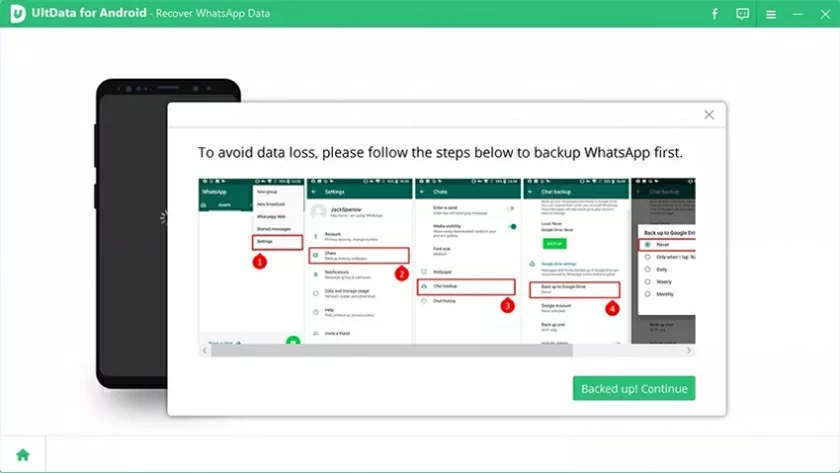
Você precisa fazer login na conta do WhatsApp e clicar em "Continuar" após fazer login. Para evitar perda de dados, você pode clicar no botão "Backup" e então o software de recuperação de dados começará a verificar os dados do WhatsApp.
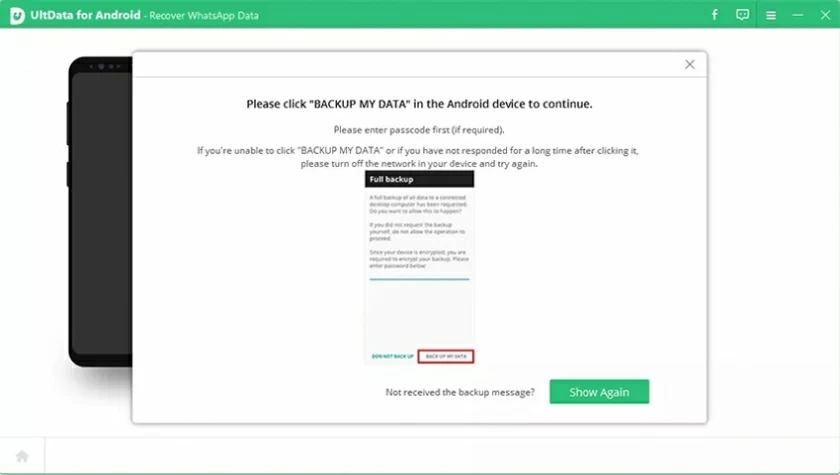
Após alguns minutos, clique no botão "Fazer backup dos meus dados". Se o dispositivo não abrir a janela de autorização, clique no botão "Mostrar novamente".
Passo 4: Visualize e restaure os dados do WhatsApp
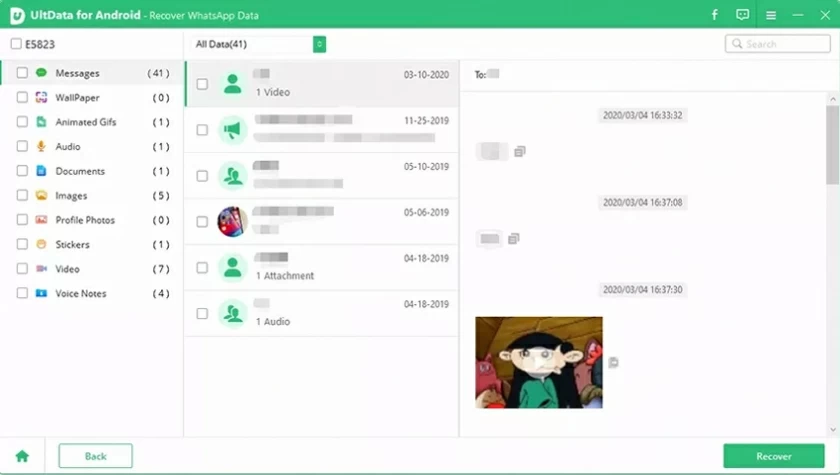
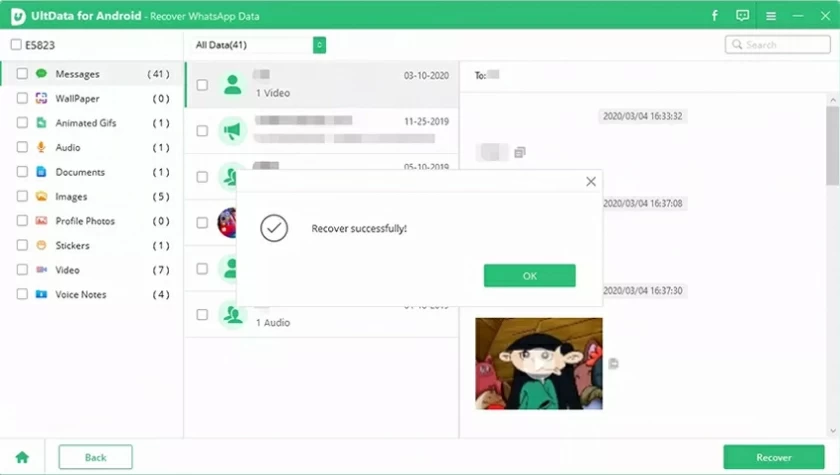
Após a digitalização, todos os dados serão exibidos. Selecione os dados a serem restaurados e clique em “Restaurar” para salvá-los no local desejado.
Como restaurar registros de bate-papo do WeChat em dispositivos Android
Passo 1: Conecte seu dispositivo Android
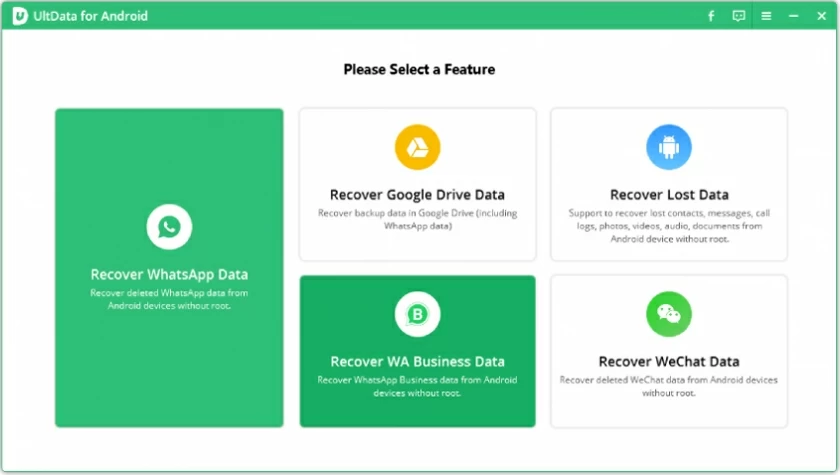
Instale e inicie o UltData - Android Data Recovery e selecione "Recuperar dados do WeChat" na interface principal. Conecte seu computador e dispositivo Android com um cabo USB.
Passo 2: Habilite a função de depuração USB
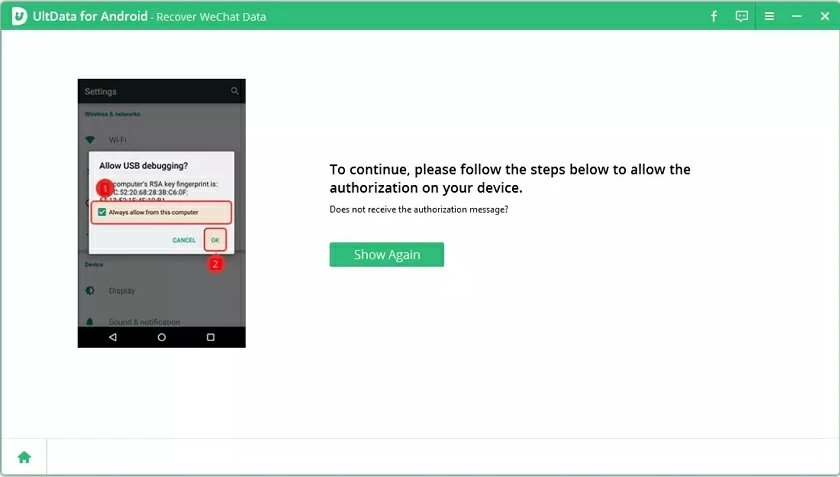
Habilite a depuração USB em seu telefone Android. Consulte a figura abaixo para acessar a função de depuração USB. No celular, clique em “Carregamento USB” na barra de tarefas do seu telefone e mude a opção para “Transferir arquivos”. Volte às configurações, pesquise “Build” e selecione “Build number”, a seguir clique 7 ou mais vezes de acordo com o seu dispositivo.
Depois que a depuração USB for habilitada, você precisará habilitar a permissão de depuração no dispositivo. Quando as permissões estiverem habilitadas, uma janela aparecerá no seu dispositivo perguntando se você permite a autorização. Clique OK". Se a janela não aparecer, clique no botão "Mostrar novamente".
Etapa 3: comece a digitalizar
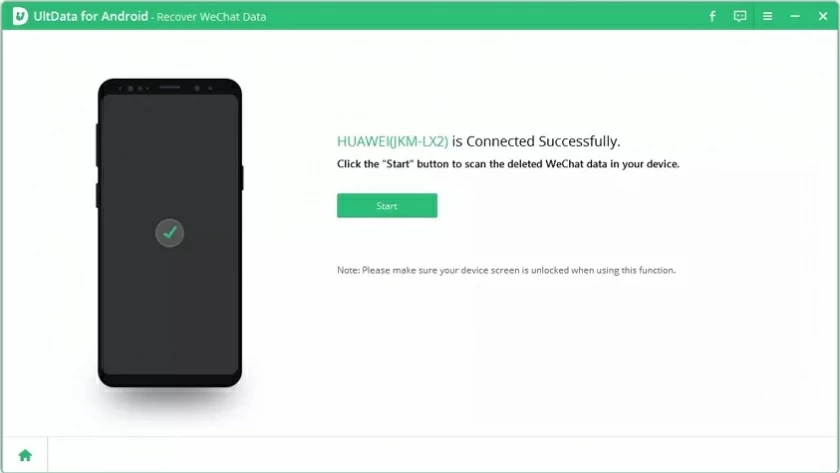
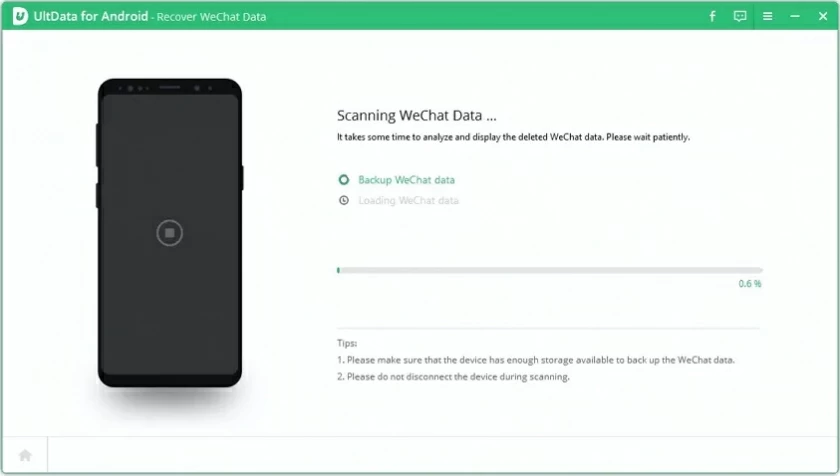
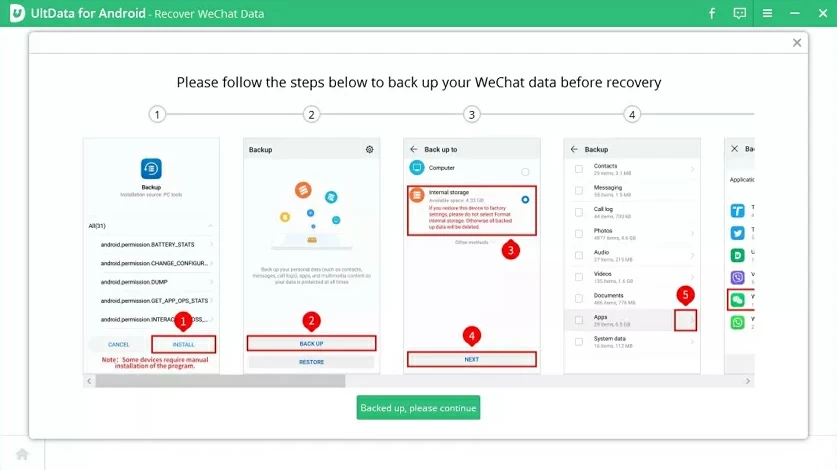
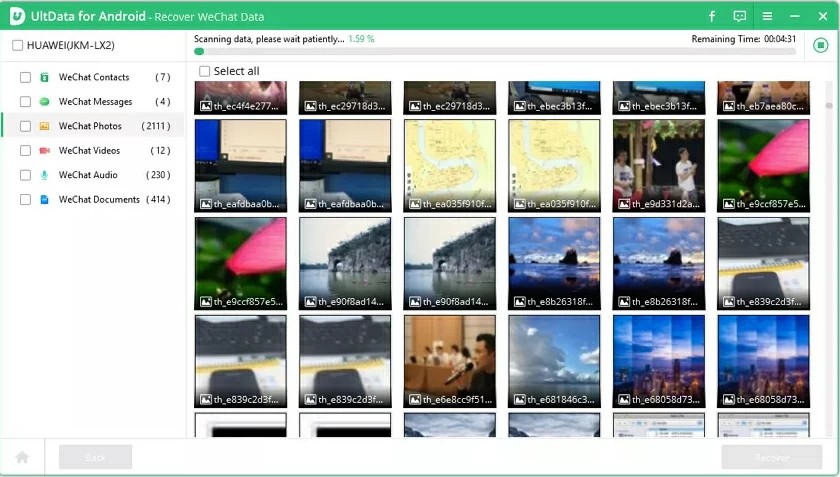
Depois de conectar com sucesso o dispositivo Android, a tela a seguir será exibida. Selecione o tipo de arquivo que deseja restaurar e clique no botão "Iniciar". Para escanear seu dispositivo, você precisa primeiro instalar o aplicativo conector. Tenha certeza de que o programa é seguro e gratuito. Clique no botão "Permitir" no seu dispositivo para continuar. Nota: Não opere o telefone durante a digitalização. Durante a verificação, faça backup dos dados do WeChat conforme mostrado abaixo.
Passo 4: Visualize e recupere os dados perdidos
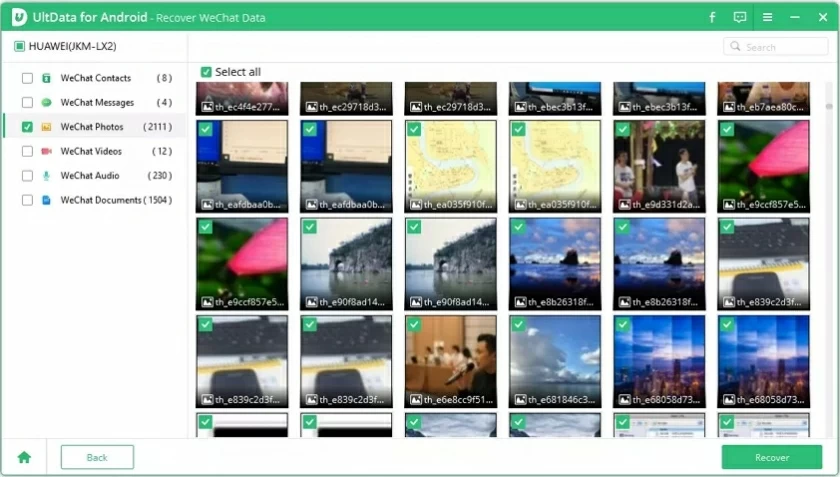
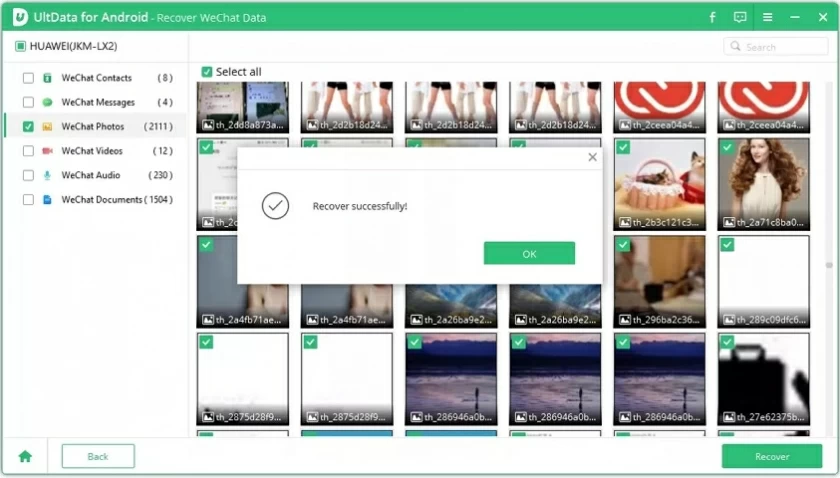
Após a digitalização, todos os dados do WeChat serão exibidos. Selecione os dados a serem restaurados e clique em “Restaurar” para salvá-los no local desejado.
Como restaurar o bate-papo comercial do WhatsApp em dispositivos Android
Passo 1: Conecte seu dispositivo Android
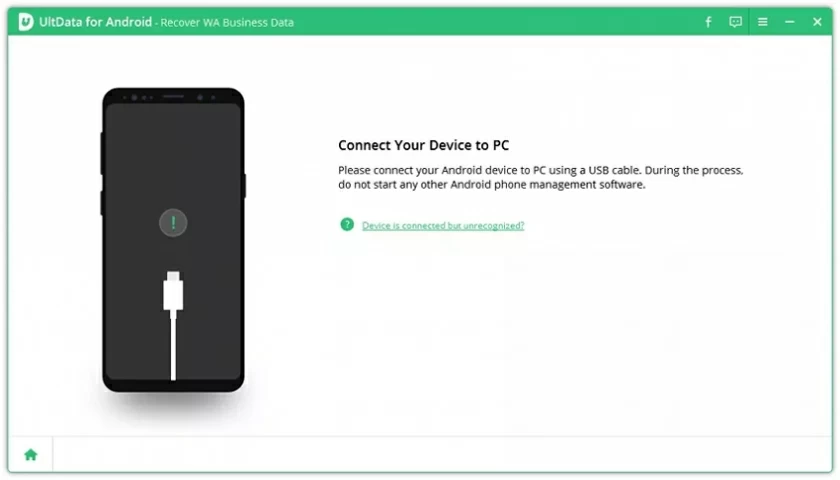
Instale e inicie o UltData - Android Data Recovery e selecione "Recuperar dados comerciais do WhatsApp" na interface principal. Conecte seu computador e dispositivo Android com um cabo USB.
Passo 2: Habilite a função de depuração USB
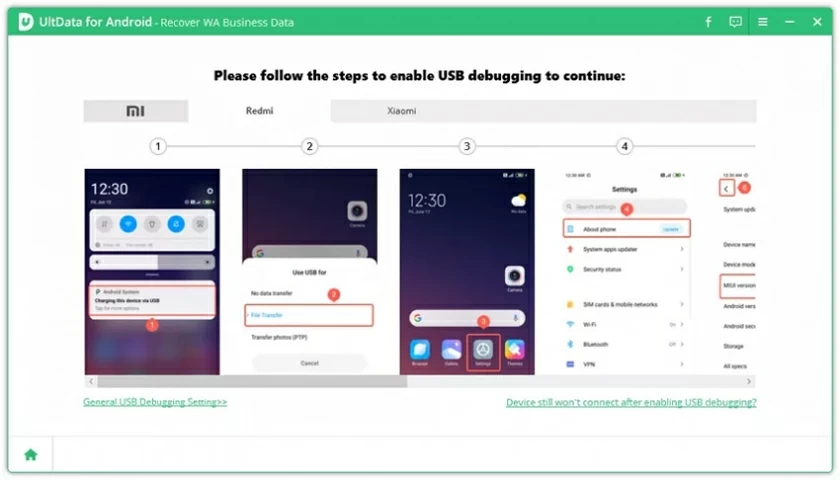
Habilite a depuração USB em seu telefone Android. Consulte a figura abaixo para acessar a função de depuração USB. No celular, clique em “Carregamento USB” na barra de tarefas do seu telefone e mude a opção para “Transferir arquivos”. Volte às configurações, pesquise “Build” e selecione “Build number”, a seguir clique 7 ou mais vezes de acordo com o seu dispositivo.
Depois que a depuração USB for habilitada, você precisará habilitar a permissão de depuração no dispositivo. Quando as permissões estiverem habilitadas, uma janela aparecerá no seu dispositivo perguntando se você permite a autorização. Clique OK". Se a janela não aparecer, clique no botão "Mostrar novamente".
Passo 3: Selecione o tipo de arquivo e comece a digitalizar
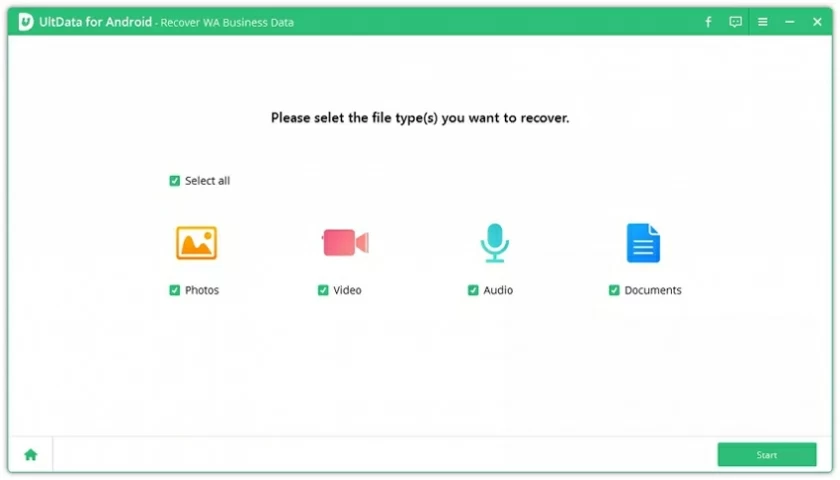
Depois de conectar com sucesso o dispositivo Android, a tela a seguir será exibida. Selecione o tipo de arquivo que deseja restaurar e clique no botão "Iniciar" para verificar o seu dispositivo.
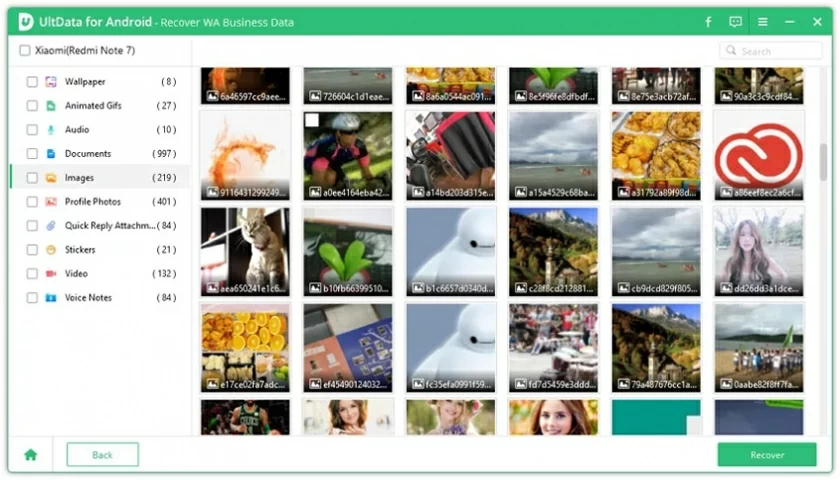
Passo 4: Visualize e recupere os dados perdidos
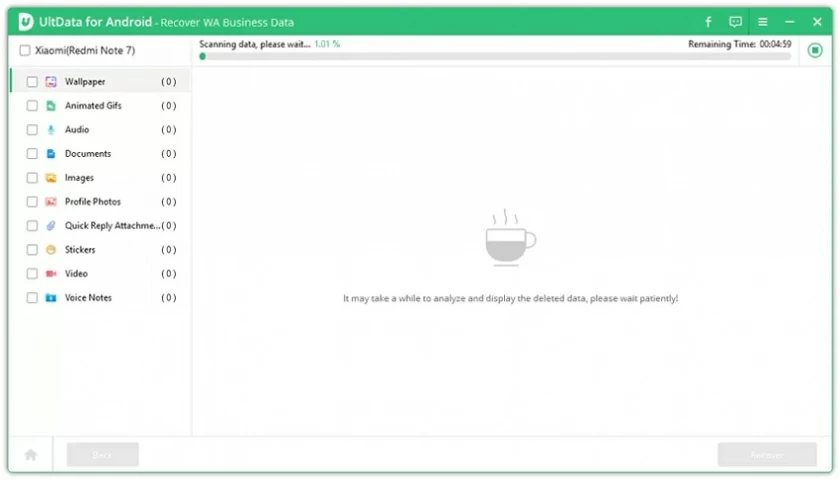
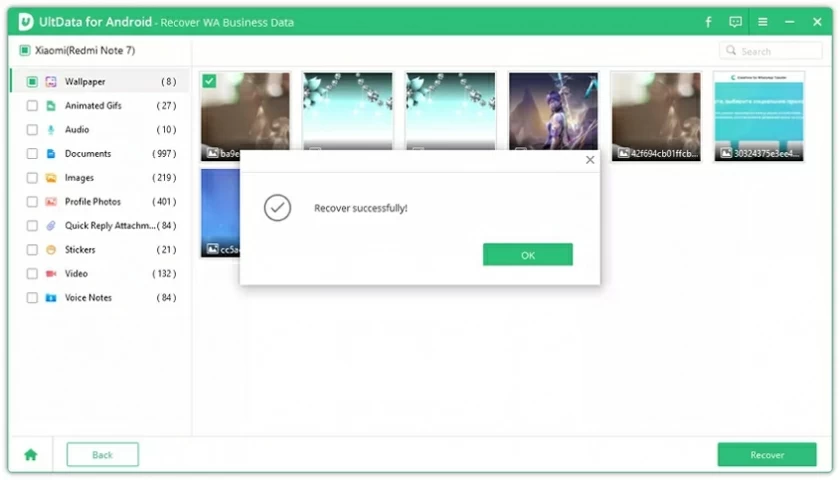
Após a digitalização, todos os dados comerciais do WhatsApp serão exibidos. Selecione os dados a serem restaurados e clique em “Restaurar” para salvá-los no local desejado.