Frequentemente utilizamos ferramentas de gravação de vídeo para capturar momentos memoráveis durante passeios, jantares em família ou ocasiões de negócios. Alguns desses vídeos estão no formato Xvid AVI e são muito grandes. Como converter vídeo Xvid AVI no Mac para MP4 para reprodução suave no iPhone?
Se você deseja converter arquivos AVI no Mac para o formato MP4 para uma reprodução suave no Mac ou iPhone, você pode aprender mais sobre os arquivos AVI abaixo. A seguir, apresentaremos 4 softwares conversores de MP4 ou serviços de conversão de arquivos online para converter arquivos AVI para MP4 no Mac e PC.
Recomendação de produto: YouTube grátis para MP4 .
4 melhores maneiras de converter arquivos AVI para MP4
1. Conversor de vídeo
Video Converter é uma ferramenta profissional de conversão de multimídia que suporta conversão entre quase todos os formatos de vídeo populares. AVI, DivX, XviD, MPEG, WMV, MOV, ASF, QuickTime,RM,RMVB e outros formatos podem ser convertidos em AVI, DivX, XviD, MPEG, WMV, MOV, ASF, QuickTime,RM,RMVB e outros formatos. Ele também oferece a capacidade de editar vídeo para otimizar a saída.
Para converter vídeo no formato Xvid AVI no Mac para o formato MP4, você pode experimentar o Video Converter for Windows. Você pode usar as mesmas etapas para outras tarefas de conversão.
Avaliação gratuita para Win Avaliação gratuita para Mac
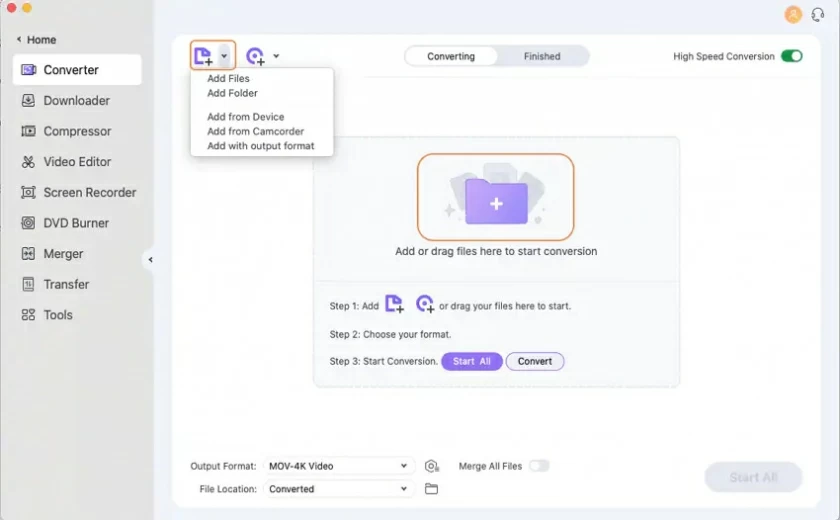
1. Clique no botão "Adicionar arquivo" para carregar o arquivo AVI a ser convertido para o formato MP4 da pasta local e, a seguir, clique em "Abrir" para importar o arquivo AVI.
Dica: O programa também inclui um assistente de importação útil que permite arrastar e soltar arquivos de vídeo .avi na janela.

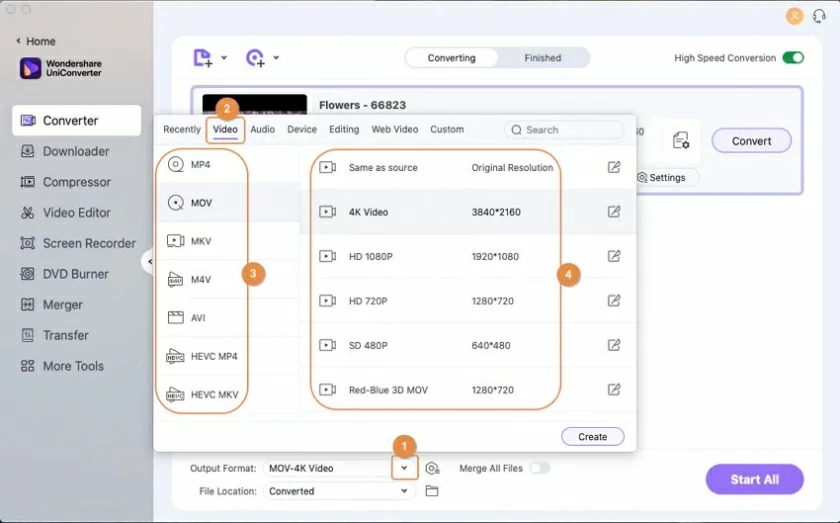
2. Clique no botão "Perfil" para selecionar o formato do arquivo de saída e, em seguida, selecione "MP4" na lista suspensa para definir MP4 como formato e parâmetros de saída.
Observe que se o seu filme AVI estiver em HD e você quiser manter a qualidade original após a conversão, vá para a categoria Vídeo HD e selecione a opção HD MP4 em vez de selecionar a opção MP4 em Vídeo geral.
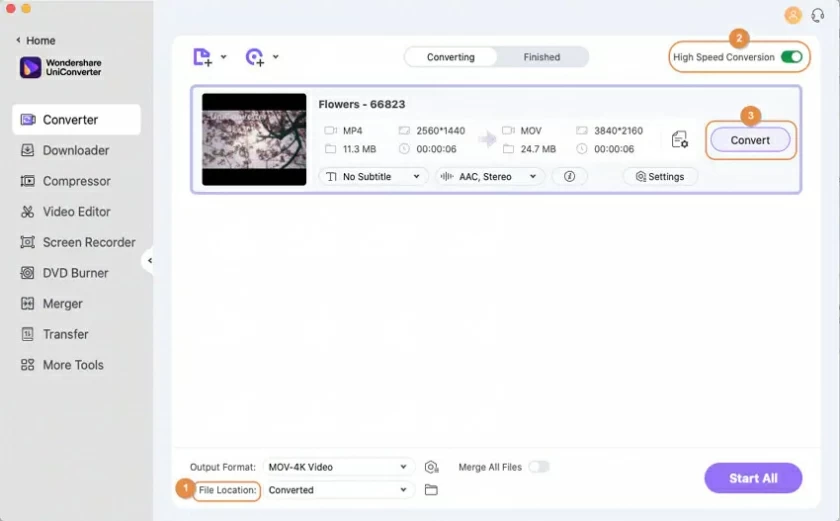
3. Converta os arquivos AVI para MP4 e especifique a pasta onde os arquivos MP4 convertidos são armazenados. Isso facilitará suas pesquisas subsequentes. Primeiro você pode fazer isso clicando no botão “Navegar” no campo “Destino” próximo à parte inferior da tela.
Depois de terminar de salvar suas preferências, clique no botão Converter na parte superior da tela para iniciar a conversão no seu Mac. Você pode ver o progresso em tempo real com a barra de progresso azul.
Depois que o arquivo .avi for convertido em um arquivo .mp4, você poderá abrir a pasta correspondente para visualização.
2. Freio de mão
O Handbrake pode atender à sua necessidade de converter AVI para MP4 no Mac gratuitamente e garantir a qualidade dos arquivos convertidos tanto quanto possível. É um dos melhores conversores de vídeo gratuitos e de código aberto do mercado, pois aceita quase todos os formatos de vídeo e os converte em três formatos: MP4, MKV e WebM.
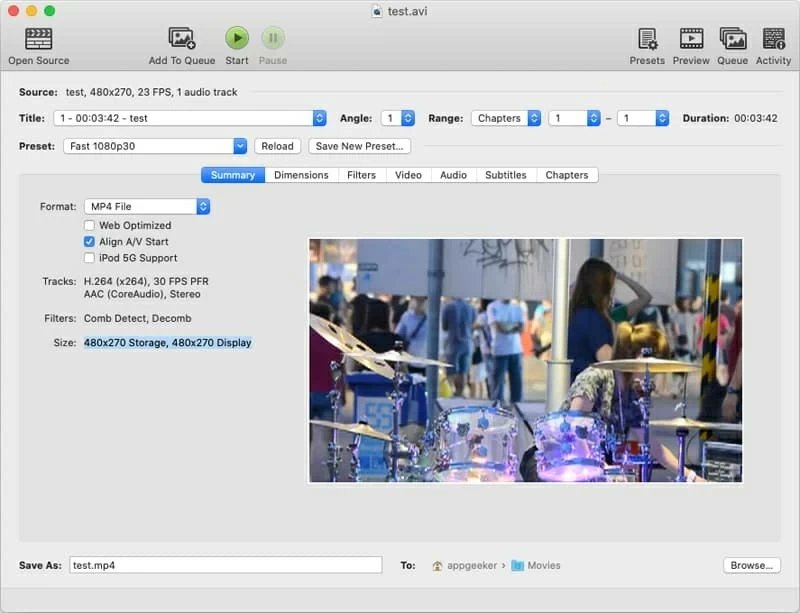
Para converter AVI para MP4 gratuitamente no Mac, faça o seguinte:
1. Execute o Handbrake no seu Mac.
2. Clique em Open Source para adicionar seu arquivo AVI.
3. Selecione o arquivo MP4 no menu suspenso Formato.
4. Clique em Iniciar para iniciar o processo de conversão.
3. Jogador QuickTime
Você pode converter arquivos AVI codificados em vídeo Motion JPEG com áudio PCM para o formato MP4 diretamente usando o QuickTime Player integrado do Mac, em vez de pesquisar na web por conversores de AVI para MP4.
Mas antes de converter, você precisa atualizar o QuickTime Player para a versão Pro. QuickTime Player Pro vem com uma opção “Exportar” que converte arquivos em vários tipos de arquivo, incluindo MP4, com apenas alguns cliques.
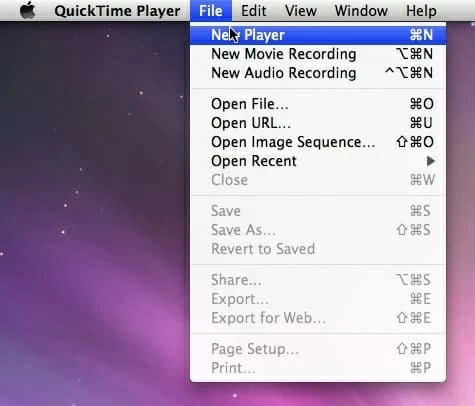
As etapas para converter AVI para MP4 com QuickTime Player Pro no Mac são as seguintes:
1. Inicie o QuickTime Player no seu Mac.
2. Clique em Arquivo - Abrir arquivo, selecione o vídeo AVI a ser convertido e clique em Abrir.
3. Selecione Arquivo - Exportar.
4. Selecione Filme para MPEG-4 na lista suspensa Exportar.
5. Clique em Salvar.
O QuickTime Player Pro do seu Mac converte arquivos AVI em MP4 e você pode visualizar o progresso da conversão em tempo real por meio de uma janela pop-up.
4. CloudConvert
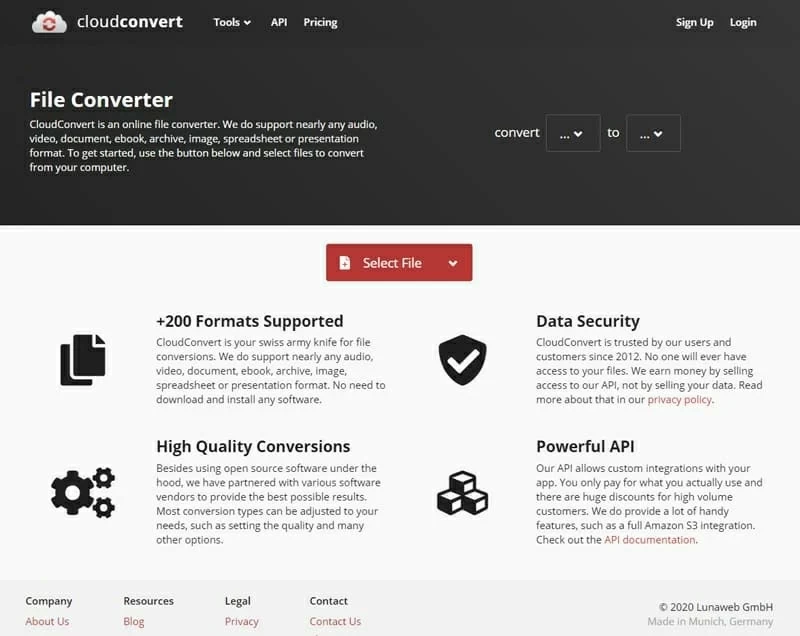
Se não quiser instalar nenhum software para converter arquivos AVI em MP4, você pode tentar ferramentas de conversão online como CloudConvert. CloudConvert suporta vários formatos de arquivo de vídeo de entrada e saída, como 3GP, MKV, WMV, AVI, MP4, MOV, MTS, MPEG, SWF, WebM. Ele também pode converter outros tipos de arquivos, desde arquivos, e-books, apresentações até vetores e fontes. CloudConvert é uma ferramenta de conversão que funciona online sem instalar nenhum programa no seu computador. O melhor de tudo é que alguns de seus recursos são gratuitos. Embora, se seus arquivos de origem forem maiores que 1 GB ou se você tiver mais de 25 trabalhos de conversão processados pelo CloudConvert por dia, você deverá adquirir um pacote ou assinatura pré-pago.
Você pode seguir as etapas abaixo para converter AVI para MP4 usando CloudConvert:
1. Abra cloudconvert.com com seu navegador.
2. Clique em Escolher arquivo para enviar o vídeo AVI para a nuvem.
3. No campo Converter para, selecione MP4 na lista.
4. Clique em Converter.
Você pode ver o progresso da conversão em tempo real. Após a conclusão da conversão, clique no botão verde Download para salvar o arquivo convertido em seu computador.