Video Converter é um conversor profissional de formato de vídeo para PC, que suporta a conversão de vários formatos convencionais de áudio e vídeo, incluindo MP3, MP4, flac, amr, wma, etc. corte, recorte e impressão com água. Consulte o seguinte tutorial detalhado.
Tutorial do conversor de vídeo
Parte 1 Importar arquivo de vídeo
1. Baixe, instale e inicie o software gratuitamente.
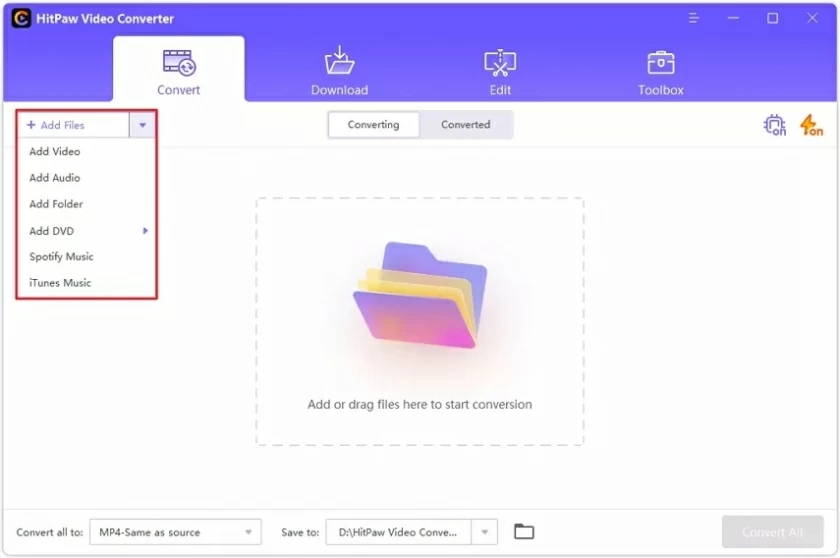
2. Selecione Adicionar vídeo ou arraste e solte o arquivo para importar o vídeo que deseja converter.

3. Clique no nome do arquivo para alterar o nome do vídeo, se desejar.
4. Você também pode clicar no ícone Caneta para adicionar artista, álbum, classificação, descrição e outras informações.
Parte 2 Selecione o formato de saída
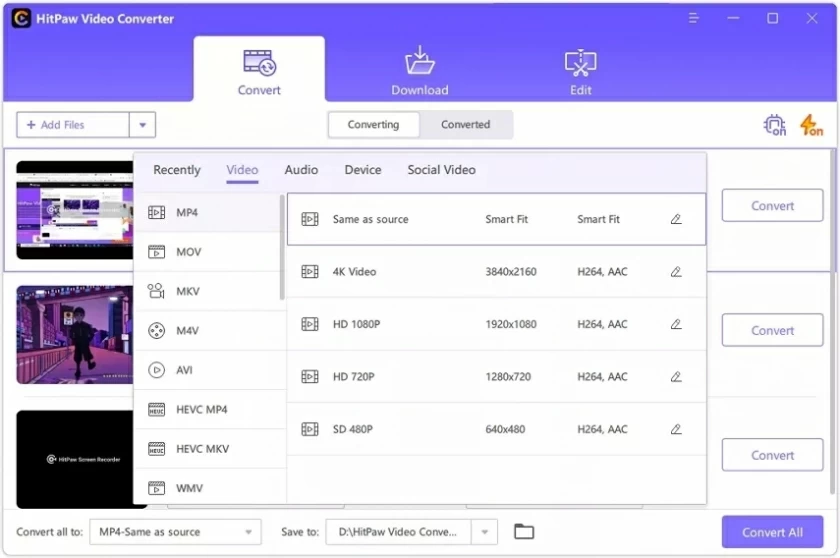
1. Clique no ícone do triângulo invertido no canto inferior direito para selecionar o formato de saída de cada arquivo.
2. Se desejar converter arquivos de vídeo em lote, você pode clicar em "Converter tudo para" no canto inferior esquerdo para selecionar um formato de saída uniforme para todos os arquivos importados.
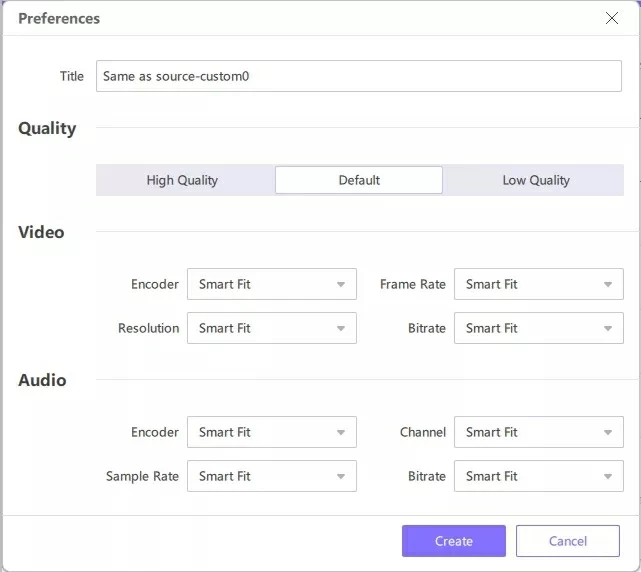
3. Se você deseja personalizar os parâmetros do arquivo convertido, basta clicar no ícone Editar para abrir a janela Preferências de formato e você pode ajustar a qualidade, os codecs de vídeo e de áudio.
Parte 3 Iniciar conversão de vídeo
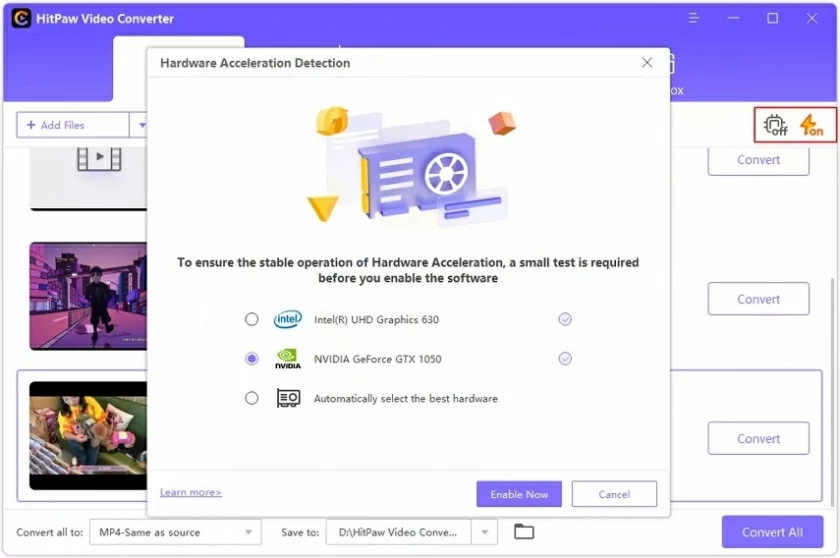
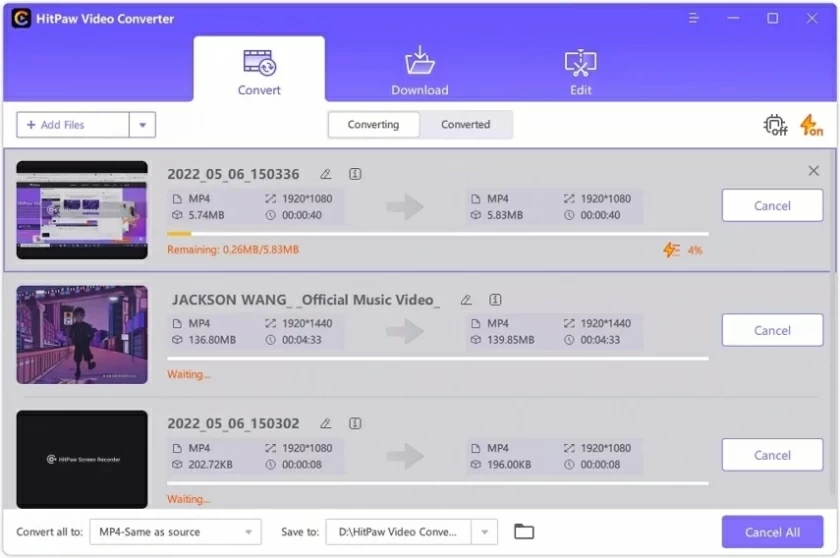
1. Clique na guia Teste acelerado de hardware e conversão sem perdas no canto superior direito.
2. Selecione uma pasta de destino na interface e clique em Converter (se houver vários arquivos, clique em Converter tudo) para converter o vídeo para o formato selecionado.
Parte 4 Salvar o arquivo convertido
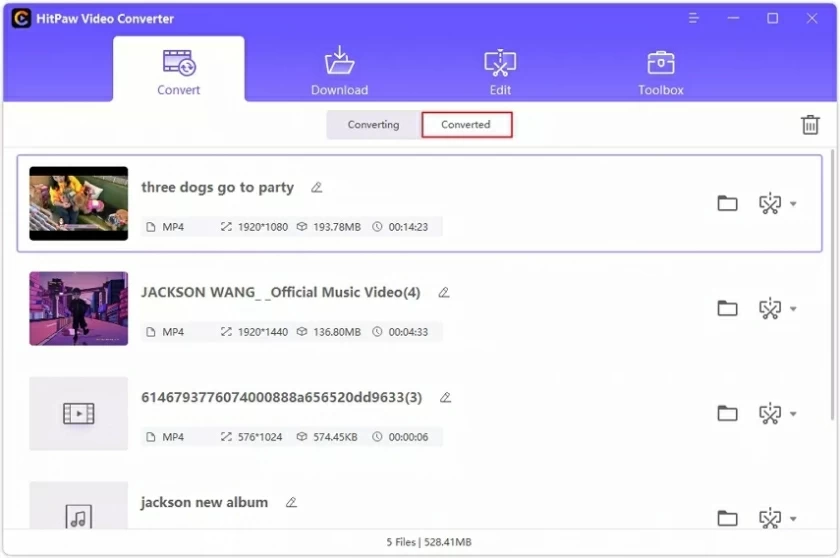
Após a conversão, vá até a aba “Convertido” na parte superior e você verá os arquivos convertidos. Você pode clicar em Abrir pasta para visualizar os arquivos concluídos ou clicar em "Adicionar" à lista de edição e editar seu vídeo conforme necessário.
Parte 5: Como adicionar legendas
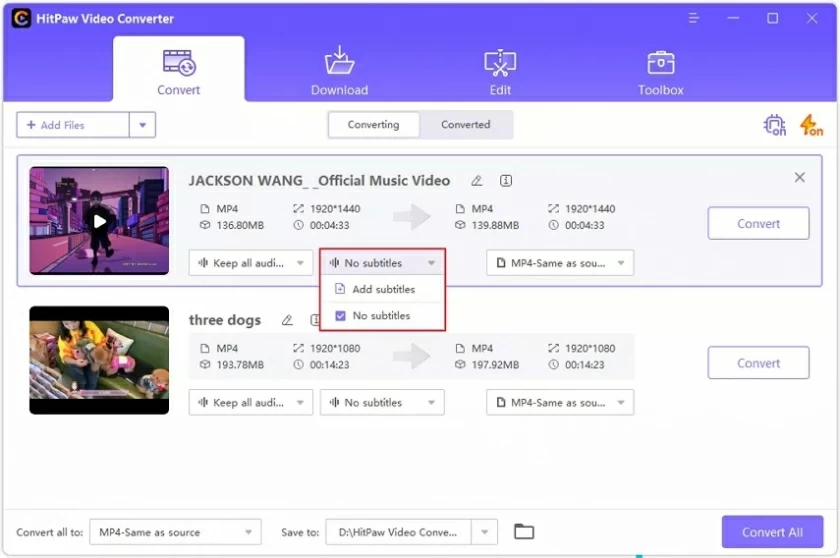
Clique em “Adicionar legendas” para adicionar legendas externas ao seu vídeo. Atualmente são suportadas legendas nos formatos SRT, ASS, VTT e SSA (se você não tiver esta opção, seu vídeo já possui legendas e não poderá ser adicionado novamente).