Screen Recorder é uma ferramenta versátil de gravação de tela de computador, que pode atender a várias necessidades de gravação de tela, como produção de tutorial de jogo, gravação de vídeo ao vivo, gravação de curso online e produção de tutorial Vlog. Este artigo descreve em detalhes como usar o Geekersoft Recorder (Screen Recorder) para gravar a tela e o som do computador e produzir vídeos DH.
O tutorial do gravador de vídeo
Parte 1 Gravando Vídeo em seu PC
1. Baixe, instale e inicie o software gratuitamente. Use o endereço de e-mail e o código de registro que você recebeu para concluir o registro e ativação de usuários VIP.
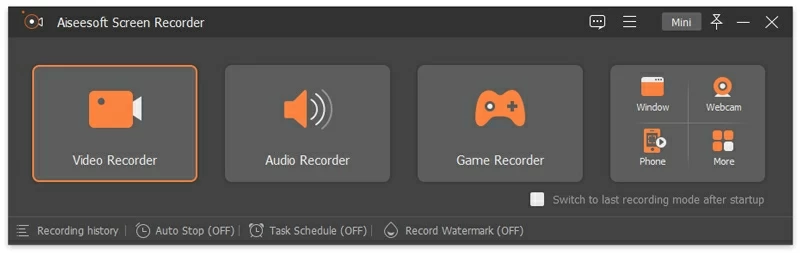
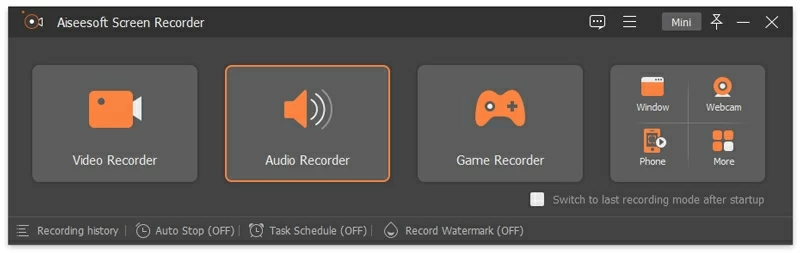
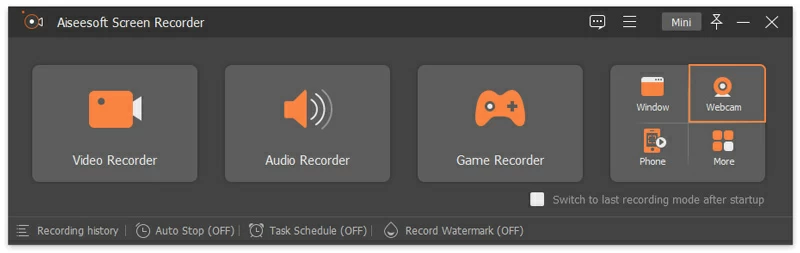
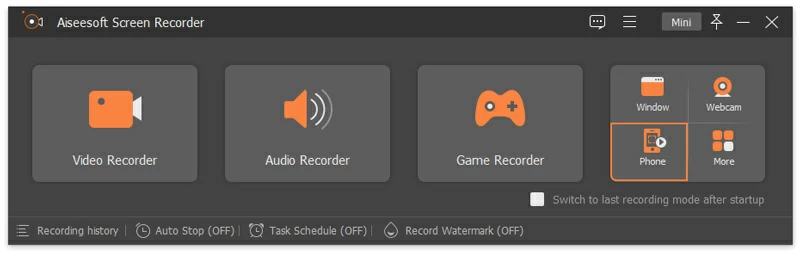
2. Na barra de ferramentas do software, clique na opção Gravador de Vídeo para entrar na janela de gravação de vídeo, onde você pode gravar imagens e sons do computador ao mesmo tempo.

3. Em seguida, você pode selecionar opções Completas ou Personalizadas, como 1920 * 1080, 1280 * 720, 854 * 480, 1024 * 768, 640 * 480 e outros parâmetros. Você também pode clicar em Personalizar>Selecionar região/janelas e, em seguida, clicar e arrastar o mouse para selecionar a área de gravação de tela.
4. Determine se deseja ativar a gravação de som do sistema e a gravação de som do microfone de acordo com suas necessidades. Para usuários que desejam gravar cursos online, teleconferências ou tutoriais em vídeo, tutoriais de jogos, pode ser necessário abrir as opções Som do Sistema e Microfone.
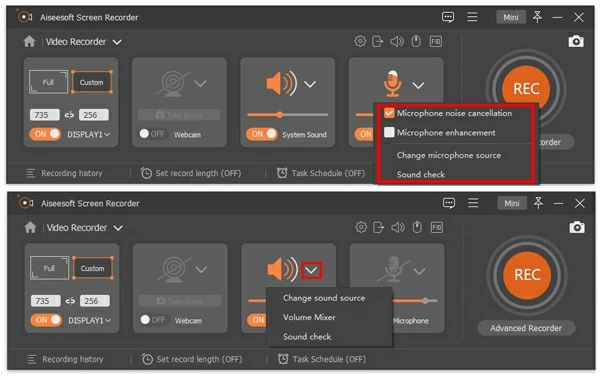
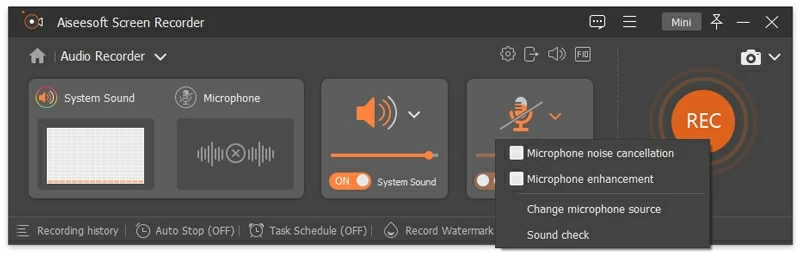
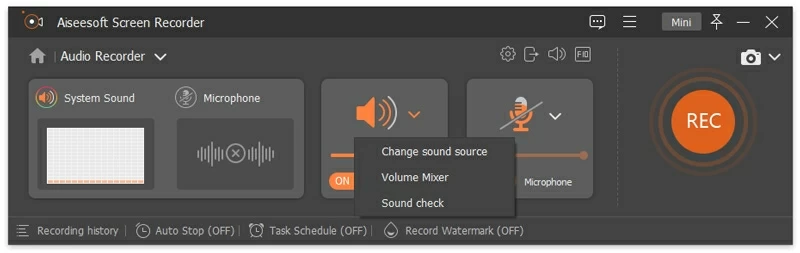
5. Além disso, você pode clicar na opção suspensa e selecionar Ativar cancelamento de ruído do microfone e aprimoramento do microfone ou abrir o mixer de volume para ajustar o volume de outros aplicativos ou verificar o som.
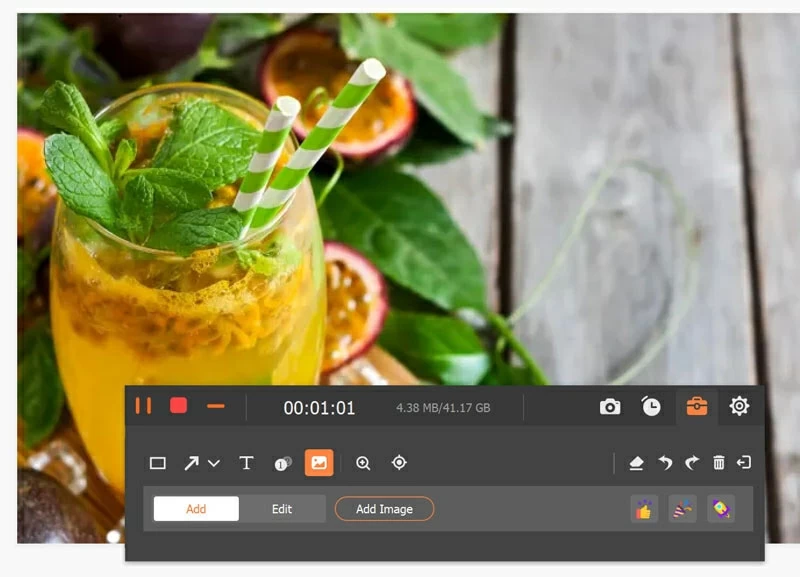
6. Durante a gravação, você pode adicionar texto, linhas, setas, rótulos específicos, imagens, etc. para explicar o conteúdo da gravação.
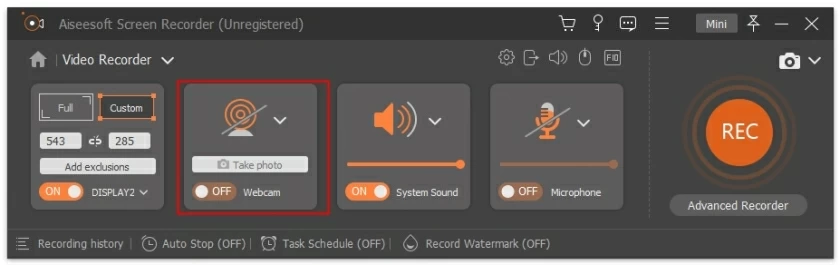
7. Caso queira gravar a câmera ao mesmo tempo, basta habilitar a opção Webcam.
8. Após a configuração, clique no botão vermelho REC para gravar a tela do computador. Após a gravação, você pode visualizar o vídeo gravado clicando no botão Parar e, em seguida, clicando no botão Salvar para salvar a tela em seu computador.
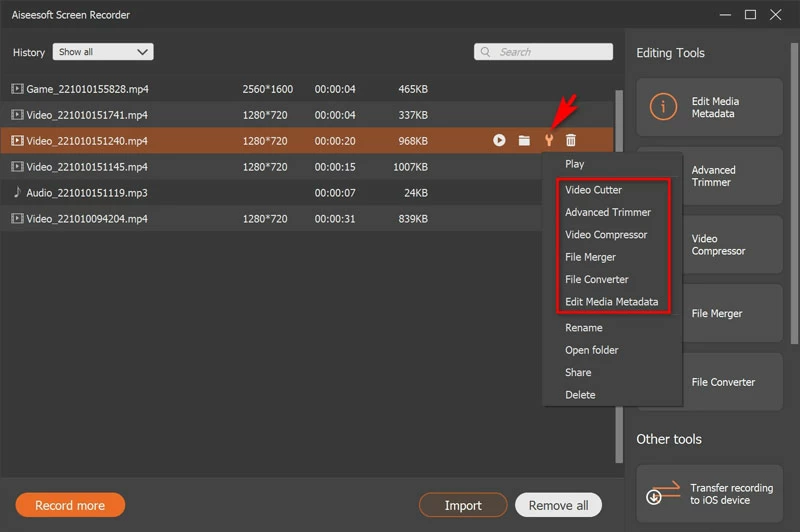
Dicas: Todas as suas gravações de vídeo ou áudio são salvas na lista Histórico de registros. Você pode clicar em Histórico de registros na parte inferior para visualizá-los, editá-los ou excluí-los.
Parte 2 Gravando Áudio em seu PC
Alguns usuários desejam gravar apenas áudio e não imagens de computador. O Geekersoft Recorder (Screen Recorder) também pode atender a esse requisito.
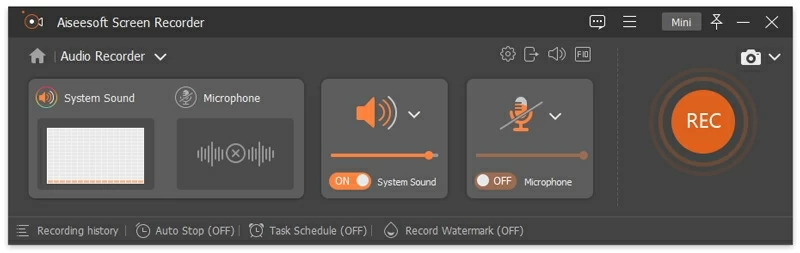
1. Após iniciar o software, clique na segunda opção Gravador de Áudio na barra de ferramentas.
2. Determine se deseja ativar a gravação de voz do sistema e a gravação de voz do microfone de acordo com suas necessidades. Se quiser apenas capturar fala, você pode ativar a opção Microfone e desativar o Som do Sistema. Se você também deseja capturar o som do sistema do computador, precisará ativar as opções Microfone e Som do sistema.
Na opção suspensa de microfone, habilite o cancelamento de ruído do microfone e o aprimoramento do microfone para reduzir o ruído do vídeo ou amplificar o áudio, de modo a evitar o problema de grande eco nos áudios gravados. Se você tiver mais de um microfone, basta selecionar “Alterar fonte do microfone” para selecionar aquele que deseja gravar.
A opção suspensa ao lado dos alto-falantes permite alterar a fonte de som gravada.
Depois de começar a gravar o áudio, você pode arrastar o controle deslizante para ajustar o volume para o valor apropriado.
Parte 3 Grave a câmera no seu computador
1. Ligue o gravador de vídeo da tela do seu computador e vá até a opção Câmera no painel direito.
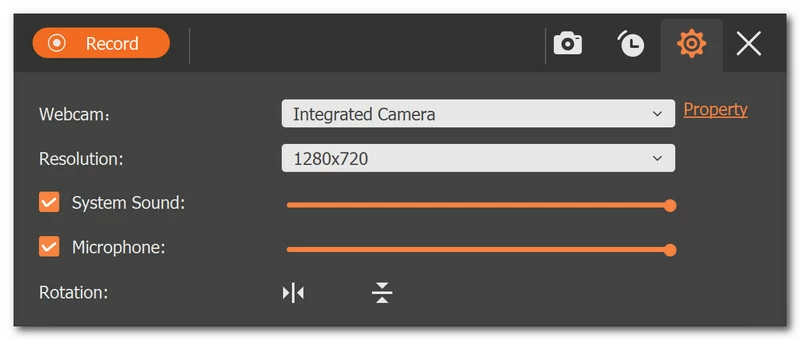
2. Em seguida, você pode alterar a câmera de origem, ajustar o efeito da câmera, selecionar a resolução, modificar o volume e girar a imagem. Depois de fazer toda a configuração, clique em Gravar na parte superior para iniciar a gravação.
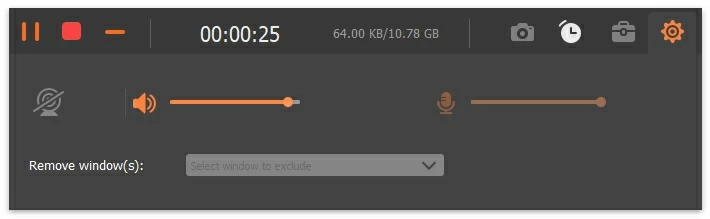
3. Durante a gravação, você pode pausar ou reiniciar a gravação.
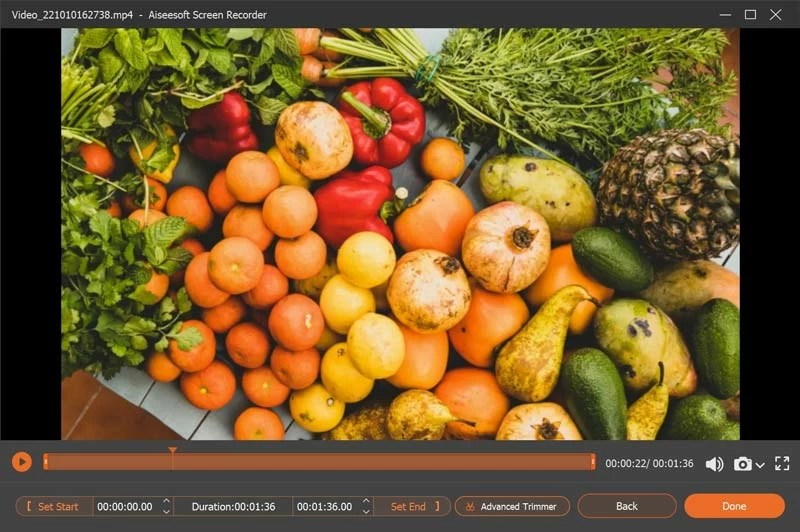
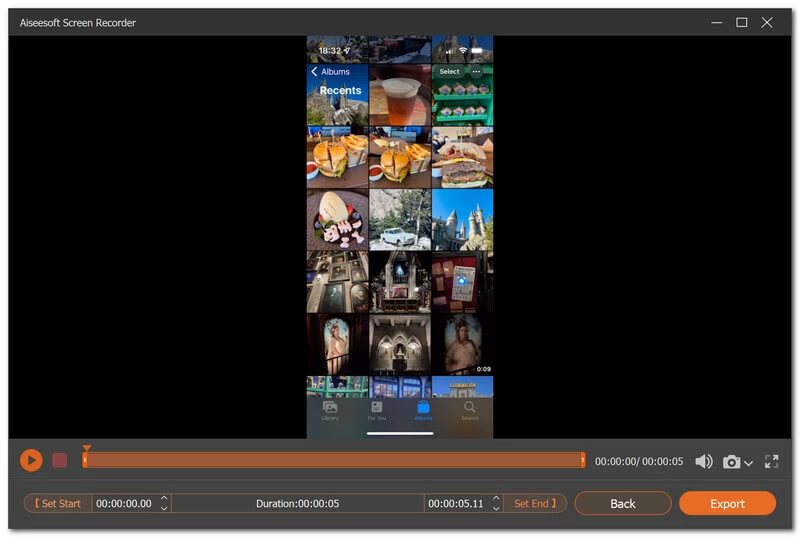
4. Após a gravação, você pode visualizar e recortar o vídeo conforme necessário e clicar em Exportar para salvar o vídeo no computador.
Parte 4 Gravando a tela do telefone no seu computador
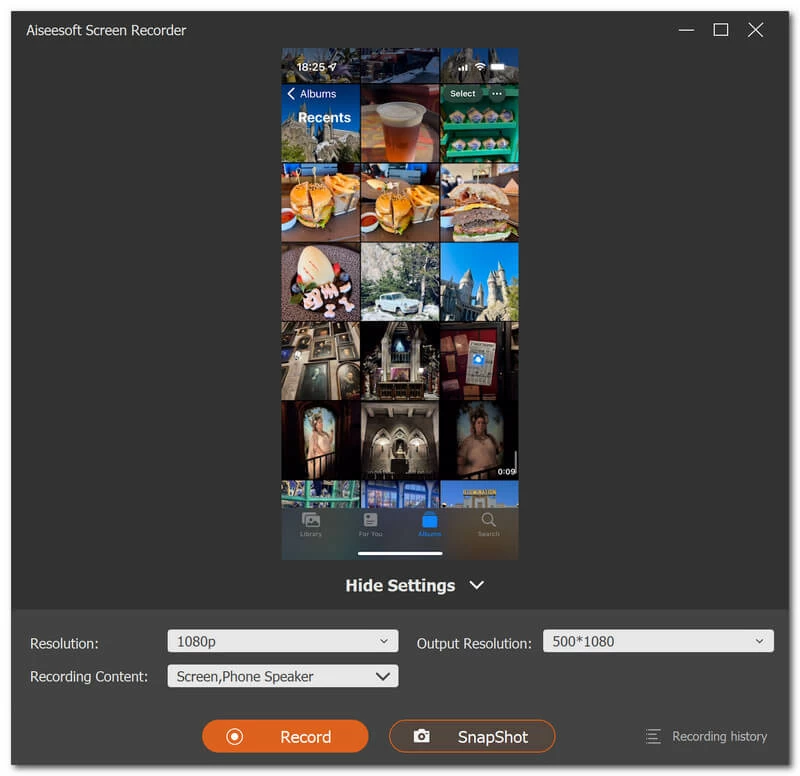
1. Após iniciar o software, se desejar gravar a tela do telefone iPhone ou Android, clique na opção Telefone no painel direito.
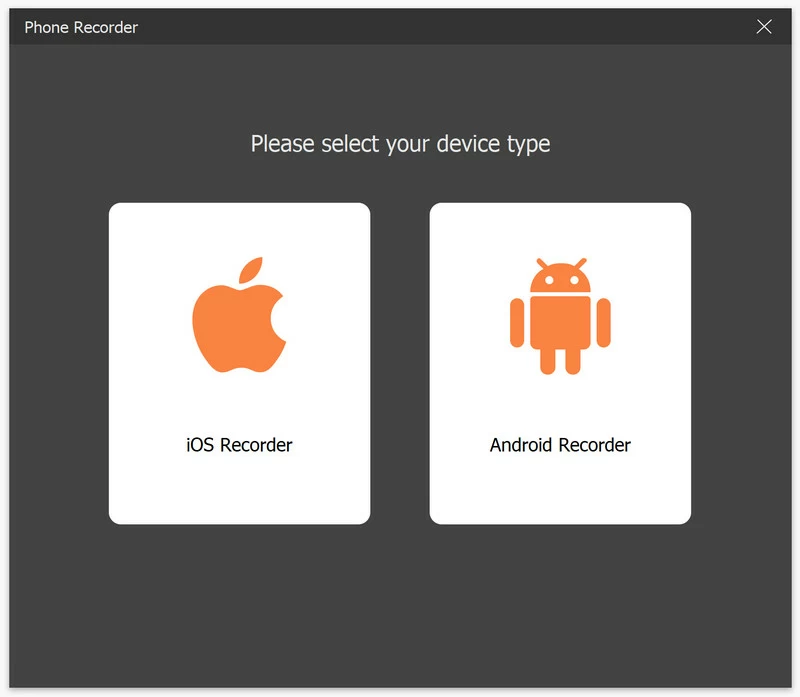
2. Selecione o canal iOS ou Android de acordo com suas necessidades. Se quiser gravar a tela do iPhone, primeiro você precisa colocar a tela do telefone no computador.
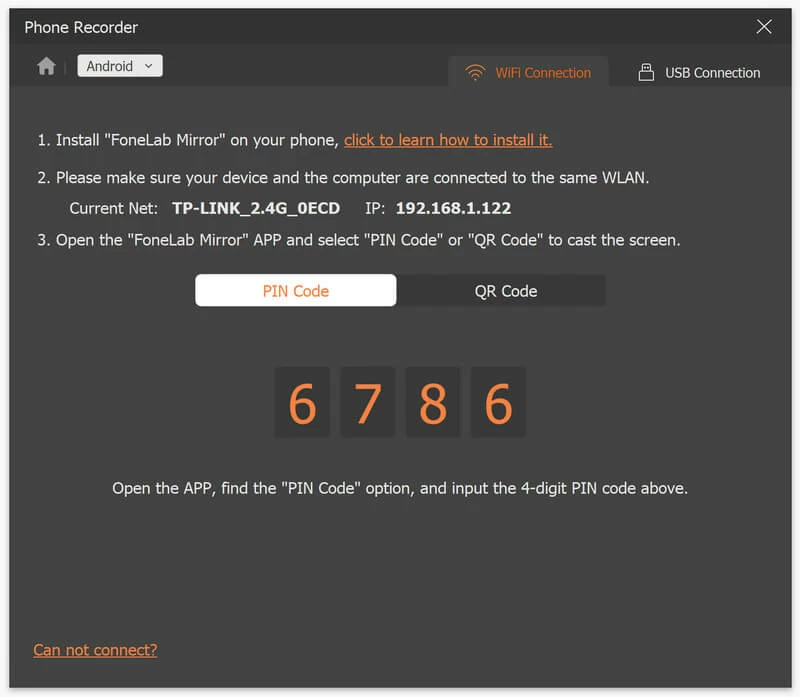
3. Os usuários do Android podem optar por usar WiFi ou USB para exibir seus telefones. Também oferecemos dois modos de conexão WiFi: código PIN e código QR. Você pode escolher qualquer um conforme sua necessidade.
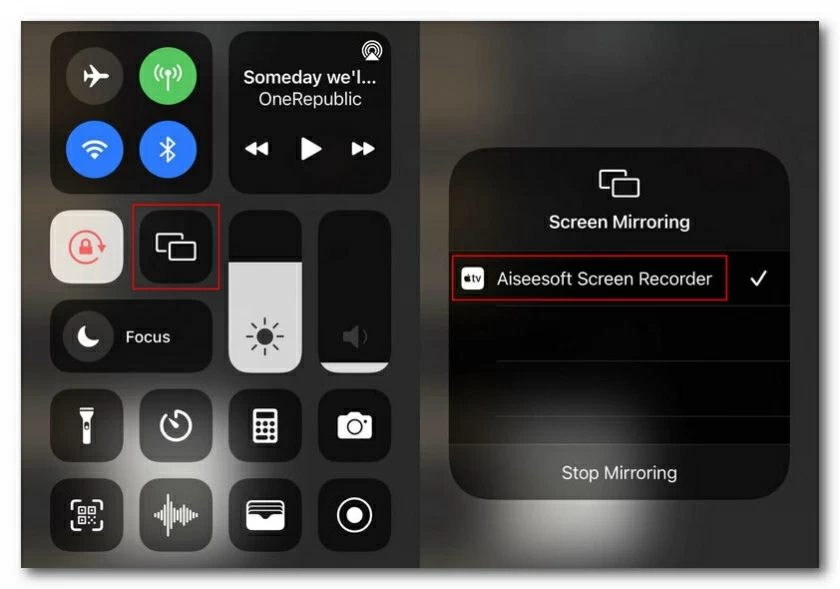
4. Para colocar seu dispositivo iOS no computador, você precisa ter certeza de que o iPhone e o computador estão conectados à mesma WLAN. Em seguida, deslize de cima para baixo no iPhone para abrir o Control Center, procure o ícone Mirror e selecione Screen Recorder.
5. Após conectar, você pode visualizar e gravar a tela do seu telefone no computador.
6. Quando a gravação for concluída, você poderá editar o vídeo conforme necessário e salvá-lo.
Parte 5 Edite vídeo e áudio gravados
Depois de salvar o arquivo de gravação, você pode recortar ainda mais o áudio, dividir o vídeo, compactar o vídeo, mesclar arquivos, converter arquivos ou fazer edições melhores no vídeo.
1. Dividir vídeo
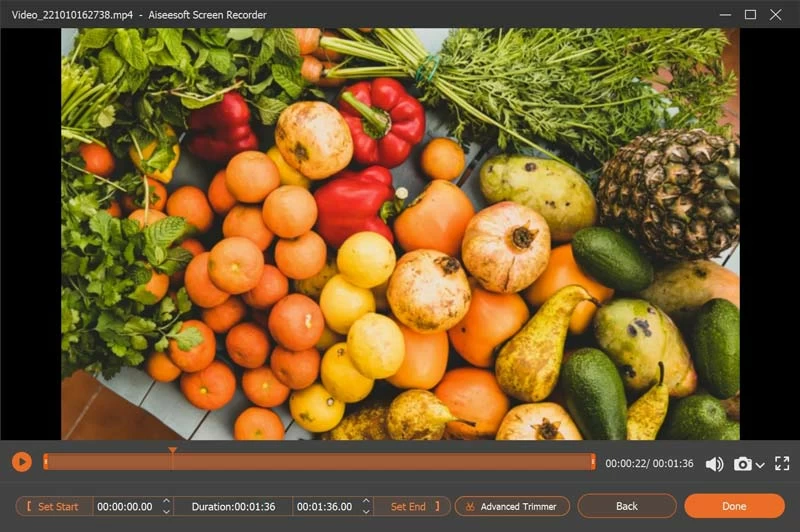
Entre na opção suspensa Mais ferramentas e selecione Video Cutter.
A janela do Cortador de Vídeo é exibida.
Em seguida, mova a barra de progresso para confirmar os pontos inicial e final.
Clique no botão Concluído para salvar a parte que deseja salvar.
Nota: Você pode clicar em Parar Gravação para entrar na interface do videoclipe a partir da janela de visualização.
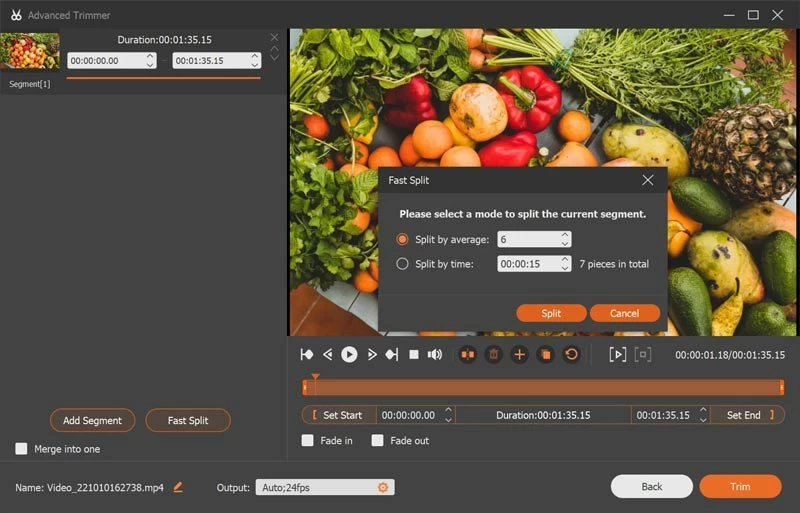
2. Aparador avançado
Vá para Advanced Trimmer na opção suspensa.
Existem 2 opções desta ferramenta.
Adicionar segmento: você pode mover a barra de processamento no painel direito para criar novos clipes, copiar e colar clipes ou dividir arquivos.
Divisão rápida: você pode dividir um arquivo de gravação em várias partes de acordo com o arquivo ou tempo médio. Por fim, clique em Trim para confirmar sua operação e exportá-la para o seu computador.
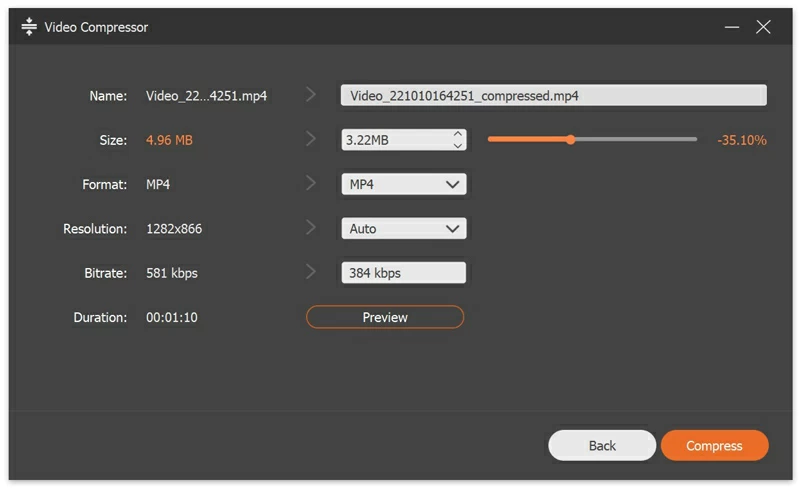
3. Vídeo compactado
Se quiser compactar o tamanho do arquivo gravado, você precisa encontrar o Video Compressor e entrar na opção suspensa Mais ferramentas.
Mova a barra de tamanho do arquivo para confirmar o tamanho do vídeo que deseja salvar.
Depois que todos os clipes estiverem prontos, clique no botão Exportar para salvar o arquivo mesclado em seu computador.
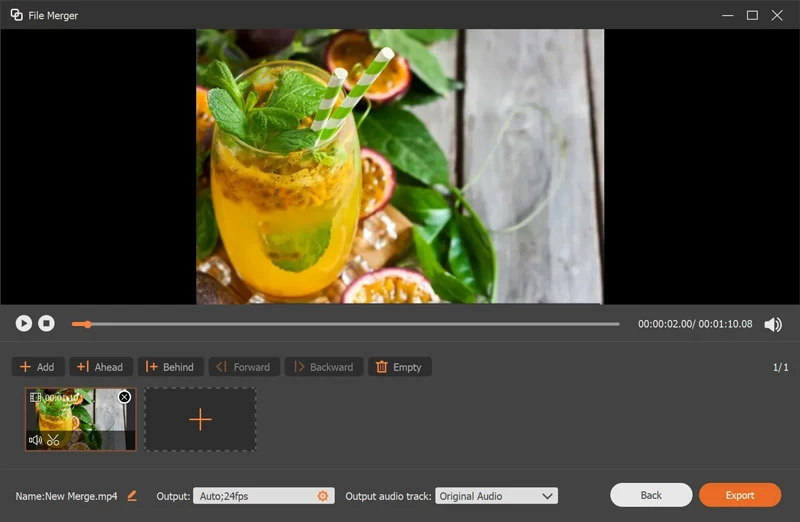
4. Mesclar arquivos
Encontre a opção Fusão de arquivos em Mais ferramentas.
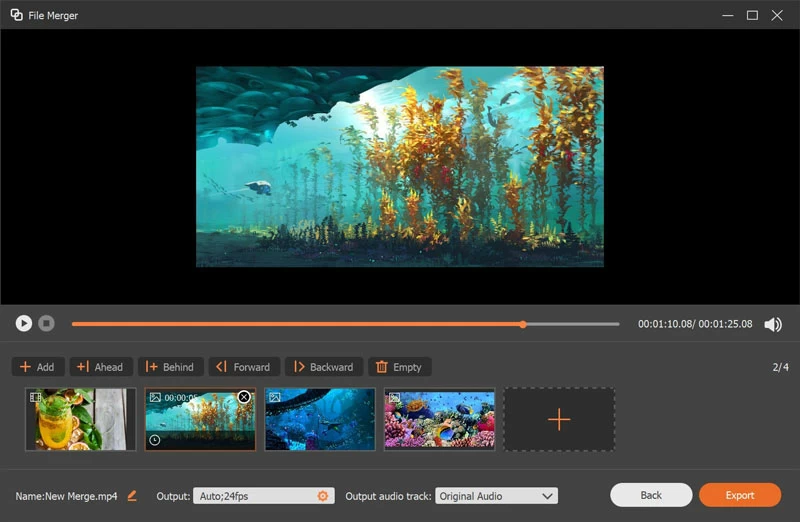
Você pode então clicar no ícone de adição para importar fotos, vídeos ou áudio do seu histórico de gravação ou do seu computador.
Em seguida, clique no botão Importar para salvar o arquivo mesclado em seu computador.
5. Converta o formato do arquivo
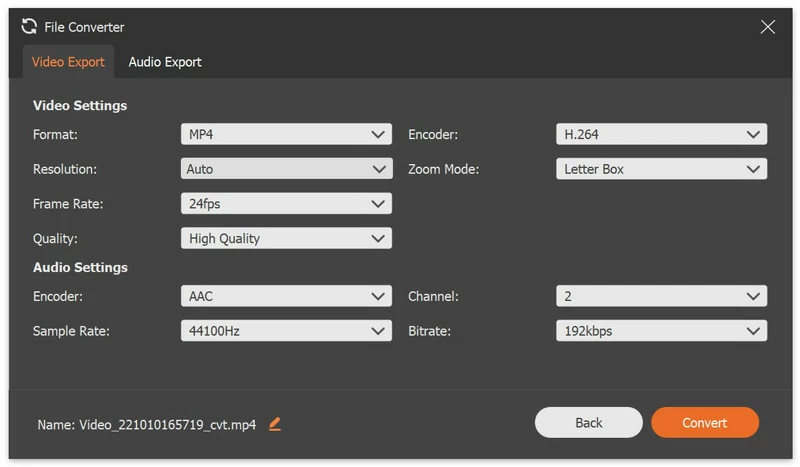
Quando não conseguir reproduzir um arquivo gravado em seu dispositivo, você precisará converter o formato de vídeo ou áudio usando um conversor de arquivos.
Parte 6 Criando Tarefa de Gravação
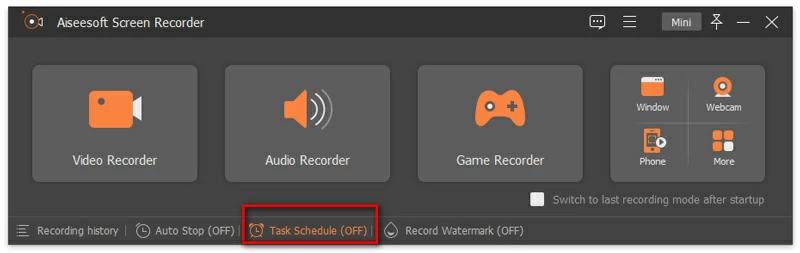
1. Inicie o software e clique em Agendamento de Tarefas na parte inferior para definir uma tarefa de gravação.
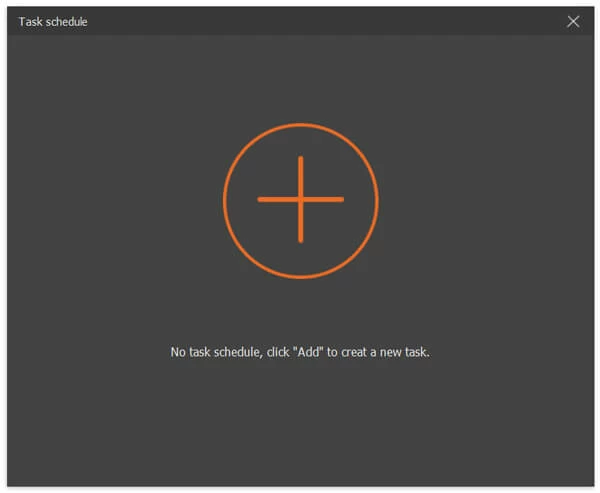
2. Na janela “Agenda de tarefas”, clique no botão de adição para adicionar uma nova tarefa. Digite o nome e clique em OK para começar.
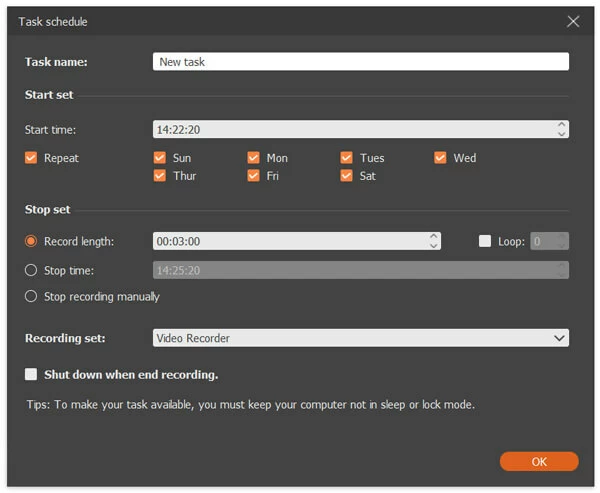
3. Em seguida, você pode definir a hora de início, a hora de término e a duração da gravação.
Parte 7 Ajustando as configurações de gravação de tela
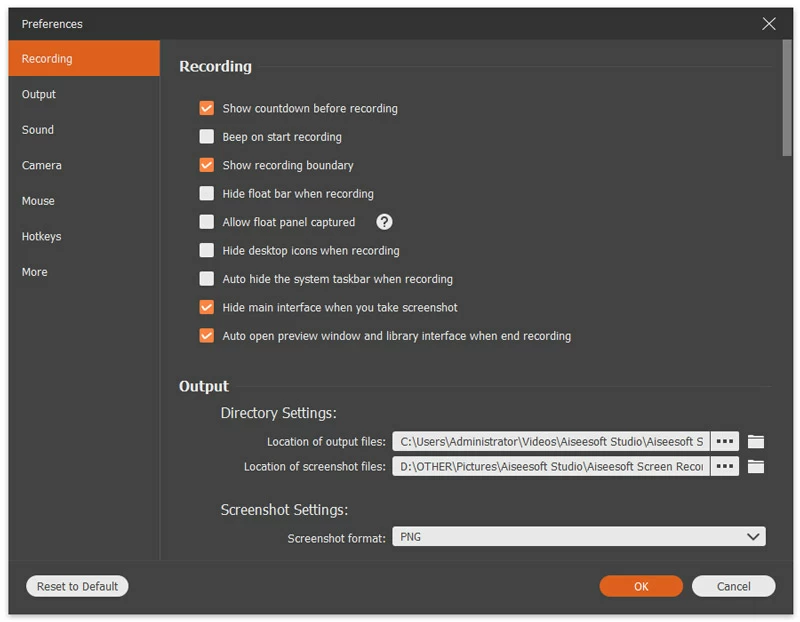
Após a gravação, você pode entrar nas Configurações para ajustar várias condições de gravação.
1. Gravação
Na opção Gravação, você pode fazer ajustes conforme necessário, como exibir a contagem regressiva antes da gravação, emitir um bipe no início da gravação, exibir o limite da gravação e ocultar a barra flutuante durante a gravação.
2. Saída
Nesta coluna, você pode selecionar a pasta de saída de registros e capturas de tela de acordo com suas necessidades. Além disso, você pode definir o formato e a qualidade do vídeo/áudio, o codec de vídeo e a taxa de quadros e o formato de captura de tela.
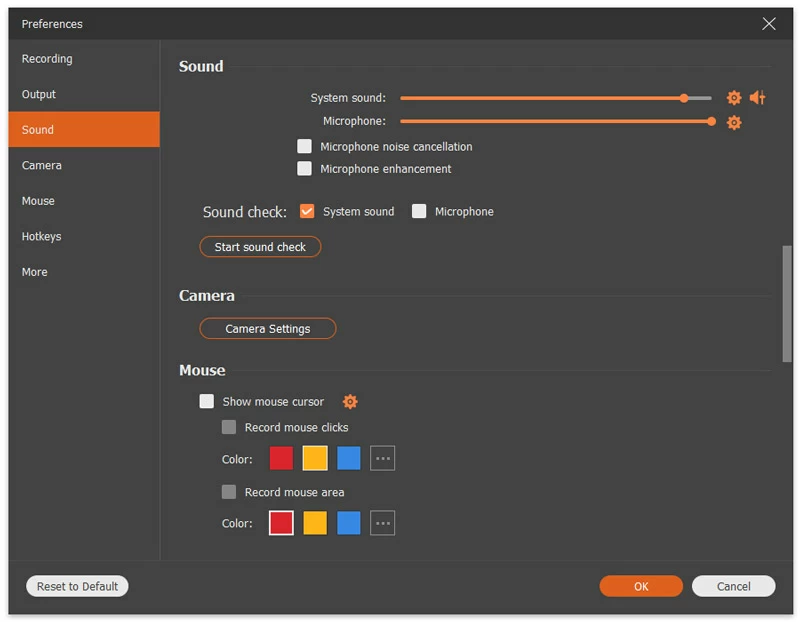
3. Som
As configurações de som permitem selecionar o som do sistema e a fonte de som do microfone.
Além disso, você pode ajustar o volume do som e do microfone do sistema movendo o controle deslizante.
Você pode ativar o cancelamento de ruído do microfone e o aprimoramento do microfone para criar gravações de áudio de microfone de alta qualidade.
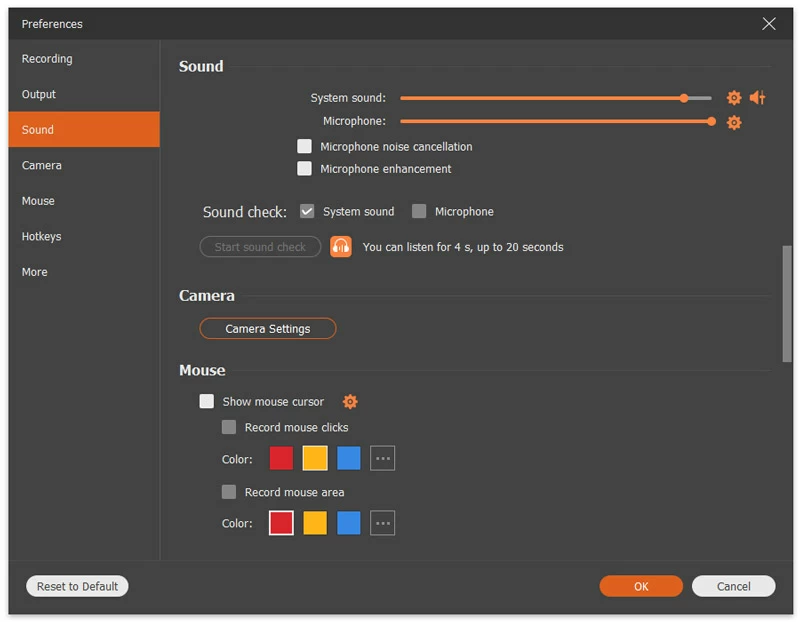
Você pode clicar para testar o áudio antes de gravar.
Então ele começará a gravar. Clique no ícone do microfone próximo a Iniciar verificação de som para interromper a gravação e, a seguir, clique no ícone novamente para ouvir a gravação de áudio.
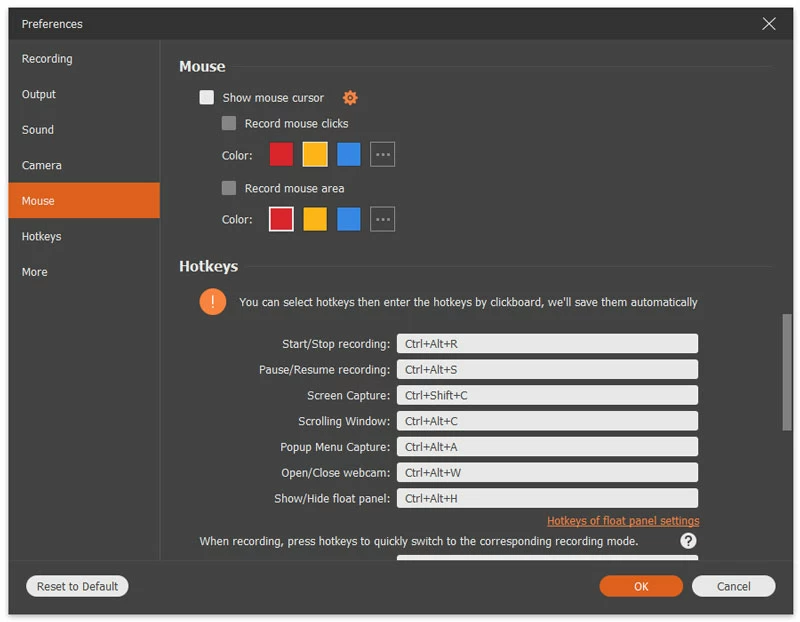
4. Rato
Na seção Mouse, você pode escolher se deseja exibir o cursor do mouse e ajustar de forma flexível o número de cliques do mouse e a área do mouse.
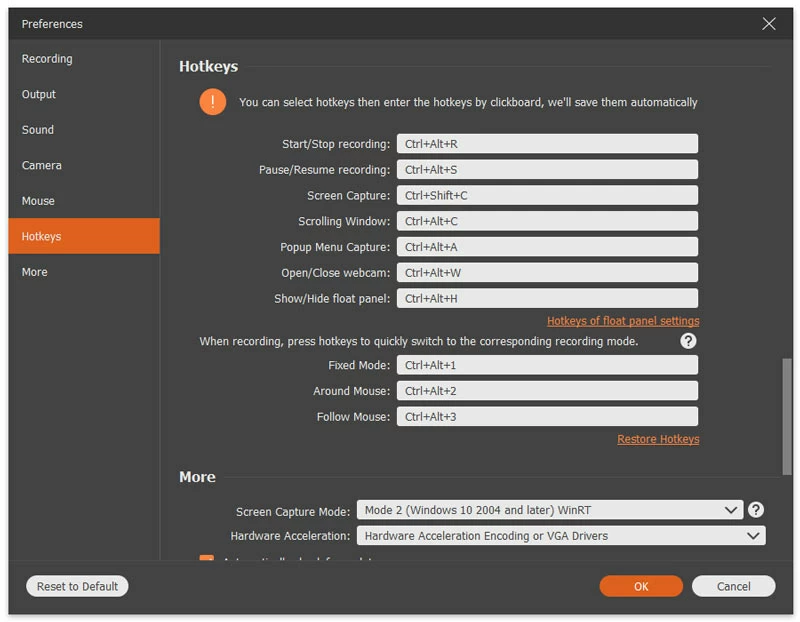
5. Teclas de atalho
Na guia de teclas de atalho, você pode inserir uma tecla de combinação como tecla de atalho para iniciar/parar gravação, pausar/retomar gravação, capturas de tela, ligar/desligar webcams e mostrar/ocultar o painel flutuante.
Etapa 6: outros
O novo teb "Outro" permite aceleração de hardware, atualizações automáticas e muito mais.