O melhor documento de apresentação do mercado é conhecido como PowerPoint. Mas às vezes o material que você precisa demonstrar pode estar em formato PDF. Nestes casos, a melhor forma de obter uma melhor apresentação visual é converter o documento PDF para PowerPoint (PPT) . Neste artigo, mostrarei como converter um arquivo PDF em PowerPoint.
Como Converter PDF em PPT
Geekersoft PDF para PPT
A forma preferida de converter arquivos em um computador ou dispositivo móvel é usar um conversor online no navegador para converter diretamente, seja Safari, Chrome ou Firefox, será muito fácil. Geekersoft PDF to PPT é uma ferramenta online gratuita de PDF para PowerPoint.
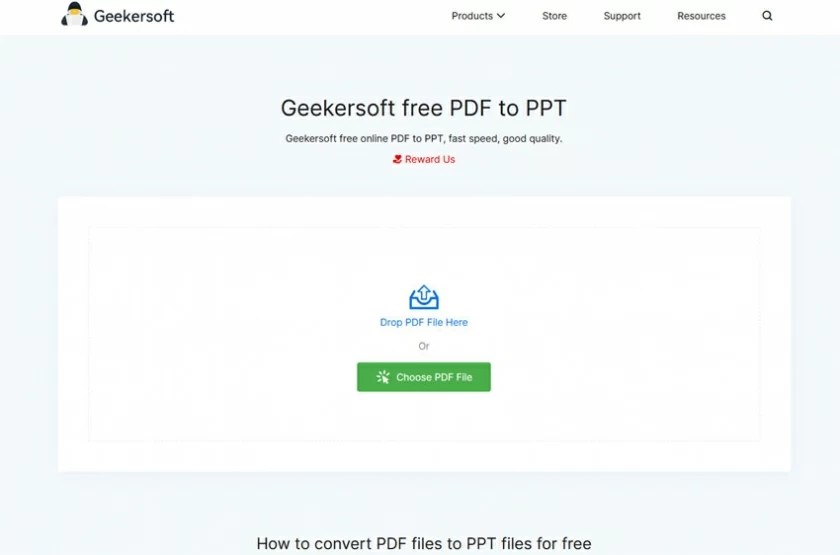
A interface do Geekersoft PDF para PPT é muito limpa e prática, e as etapas para converter PDF para PPT online gratuitamente são igualmente diretas.
Vá para a página da web Geekersoft PDF para PPT. Em seguida, arraste e solte o arquivo PDF ou selecione o arquivo PDF para fazer upload.

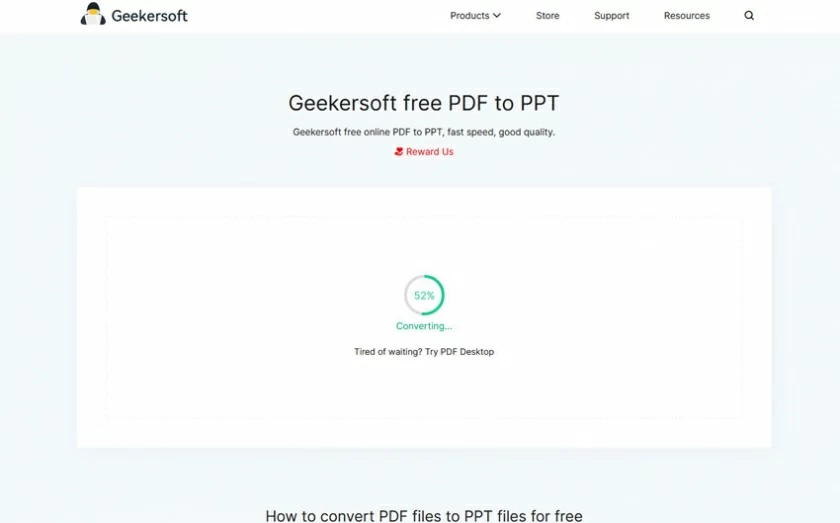
Depois que o arquivo for carregado com sucesso, o sistema irá convertê-lo automaticamente.
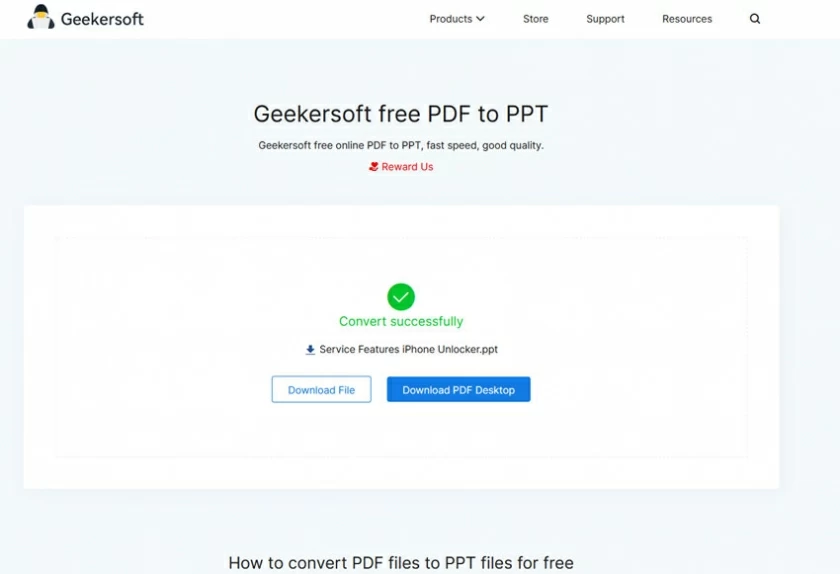
Por fim, após a conclusão da conversão, clique em “Download” para salvar o arquivo PowerPoint (PPT) convertido.
Ferramentas on-line da Adobe
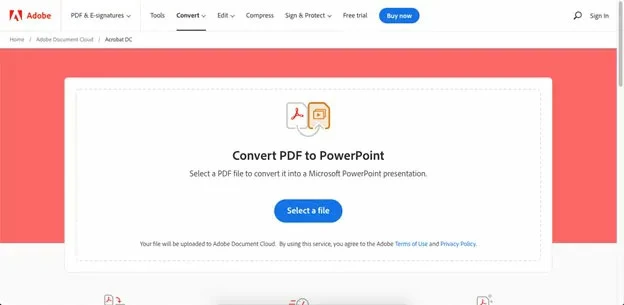
Usar as ferramentas online gratuitas da Adobe é outro método de conversão de PDF em PPT, que é o seguinte:
Abra a página online gratuita de PDF para PPT da Adobe e selecione o arquivo PDF para fazer upload.
A conversão começará automaticamente, basta aguardar.
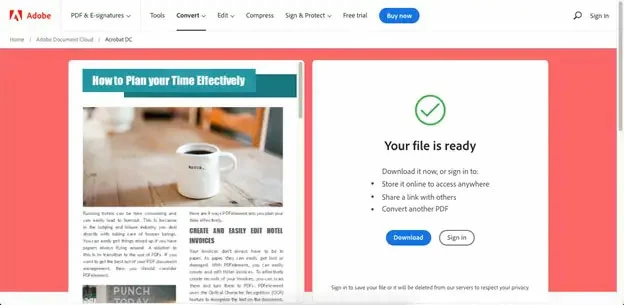
Após a conclusão do processamento, você verá uma prévia do PPT à esquerda e um botão de download à direita - clique em “Download” para manter o PPT localmente.
Elemento PDF
Passo 1. Instale e execute o programa PDFelement e abra o arquivo PDF.
Avaliação gratuita para Win Avaliação gratuita para Mac
Passo 2. Edite o arquivo PDF (opcional)
Após abrir o arquivo PDF, você pode operar o botão “Converter” para realizar a operação de conversão.
Passo 3. Converter PDF em PowerPoint
Após entrar no menu de conversão, clique em “Converter para PPT”, e então você poderá definir o local de acesso após a conversão na janela pop-up. Uma vez feito isso, você pode converter o PDF em PowerPoint.