Adobe Acrobat é a primeira escolha para a maioria das pessoas para criar, editar e converter arquivos PDF porque a ferramenta é muito conhecida e já existe há muito tempo. Portanto, quando você precisar converter PDF para Word, é muito provável que o Adobe Acrobat seja usado primeiro.
Mas os produtos Adobe têm muitas funções. Se você não for um usuário experiente, poderá ficar surpreso ao ver a interface da função Adobe Acrobat. Neste artigo, mostraremos como converter PDF para Word usando Adobe Acrobat.
Diretório de conversão de PDF para Word com Adobe
Converta PDF para Word com Alternativa ao Adobe Acrobat
Antes de conhecer o Adobe Convert PDF to Word, recomendamos compartilhar uma solução de conversão gratuita e mais simples para você: Geekersoft PDF to Word.
Geekersoft PDF to Word foi projetado para ajudar os usuários a reduzir custos e simplificar as operações. Com Geekersoft PDF to Word, você pode converter arquivos PDF em arquivos Word em poucos segundos. E o formato original pode ser totalmente preservado antes e depois da conversão.
Como converter documentos PDF em documentos do Word com Geekersoft PDF to Word:
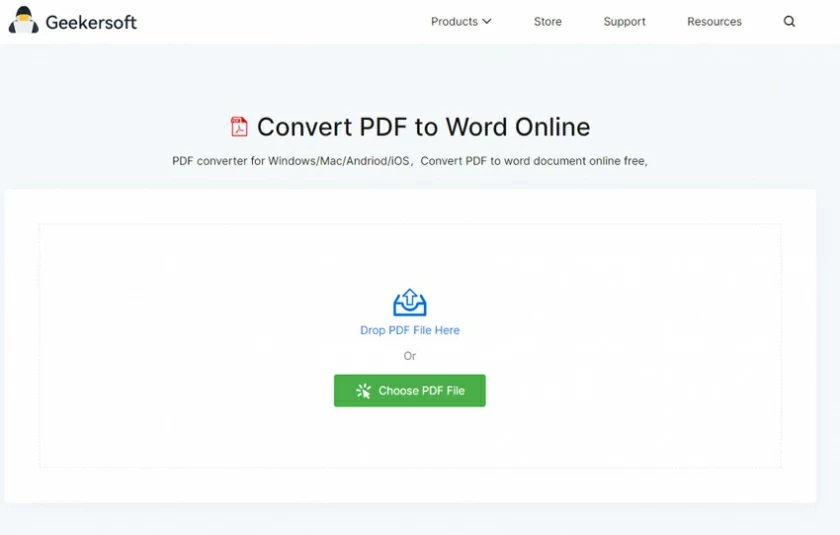
Passo 1: Adicione arquivos PDF
Abra o Geekersoft PDF to Word no seu dispositivo (computador, dispositivo móvel) e clique em "Adicionar arquivo" no meio para adicionar o documento PDF que deseja converter.

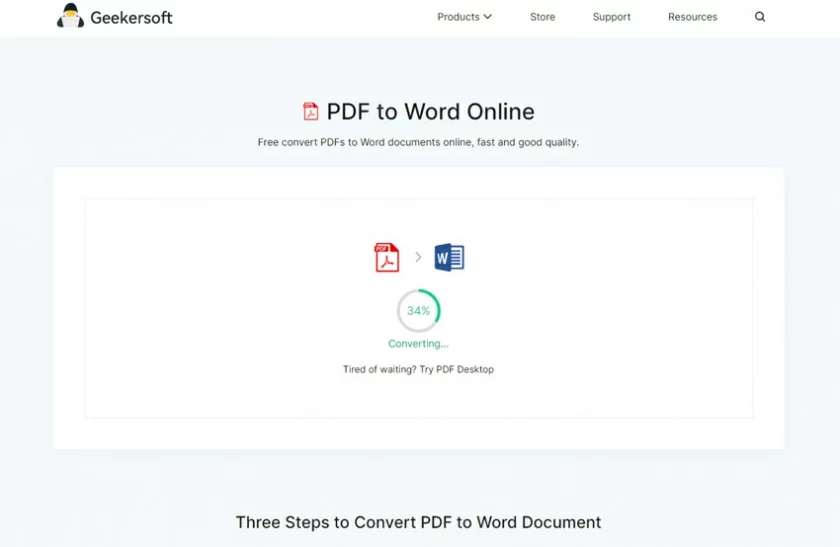
Passo 2: Aguarde a conclusão da conversão, geralmente em 1 minuto.
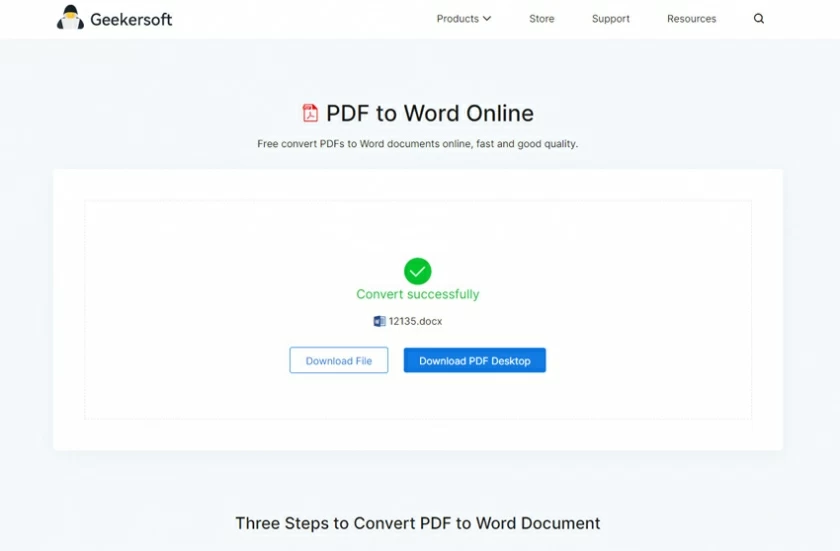
Etapa 3: Baixe o arquivo Word convertido.
Converta PDF para Word com a versão online da Adobe
Se você não possui o Adobe Acrobat instalado, mas ainda deseja usar o Adobe para converter seus arquivos, você pode escolher a solução online da Adobe. Este esquema online está disponível em todos os navegadores, veja como funciona:
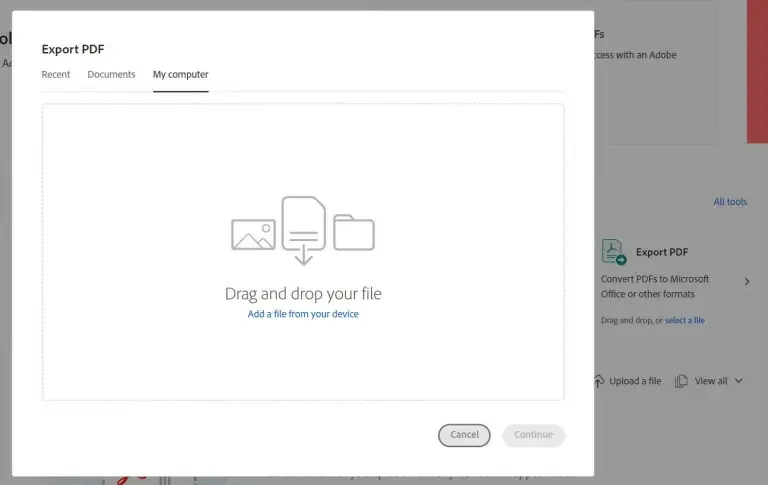
Passo 1: Abra a página do Adobe Convert PDF to Word. Escolha um arquivo para enviar.
Passo 2: Escolha seu idioma e clique em Iniciar conversão.
Passo 3: Aguarde a conclusão da conversão e entre na interface de visualização do Word.
Etapa 4: clique em Download no canto superior direito para baixar o arquivo Word
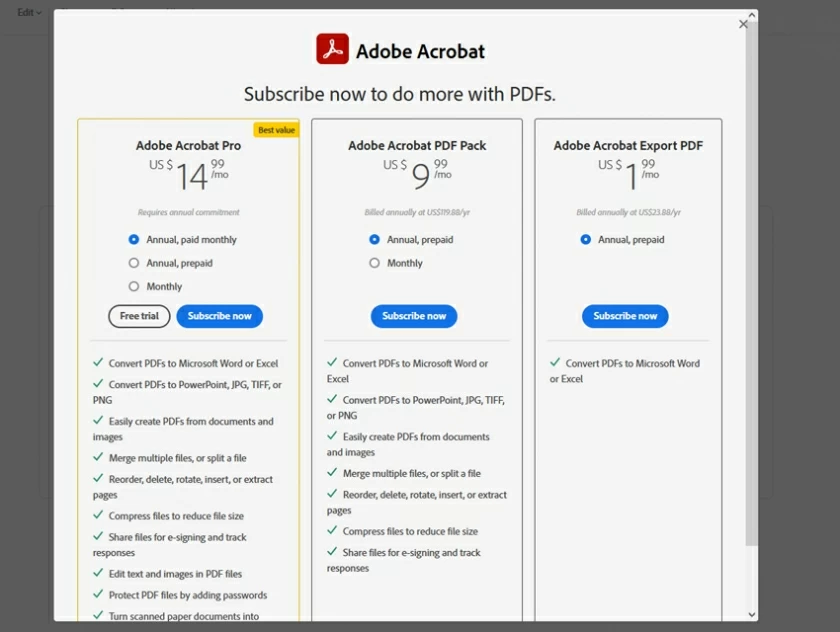
Lembrete especial: o Adobe Convert PDF to Word só pode converter 1 arquivo gratuitamente e você precisa pagar pela assinatura para converter mais arquivos.
Converta PDF em Word com a versão desktop do Adobe Acrobat
A versão desktop do Adobe Acrobat possui um pacote completo de ferramentas de conversão de PDF, é claro, incluindo a conversão de documentos PDF para Word, os usuários podem encontrar a entrada de PDF para Word na interface do software.
Para operação específica, consulte as seguintes etapas:
Passo 1: Instale e abra o Adobe Acrobat em seu PC e, em seguida, abra o arquivo PDF a ser convertido.
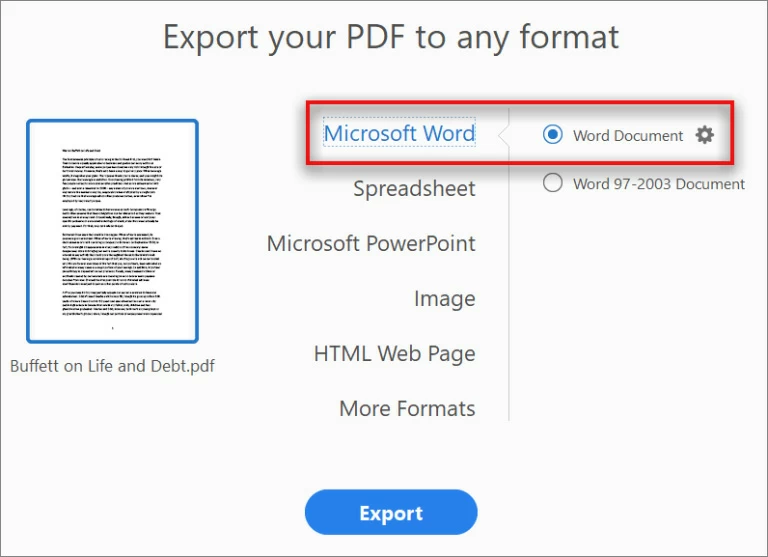
Passo 2: Depois que o arquivo PDF for aberto, clique no menu “Exportar PDF” à direita.
Passo 3: Selecione "Microsoft Word" e depois selecione "Documento do Word".
Passo 4: Clique em “Exportar” para converter.
Passo 5: O arquivo de exportação pode ser nomeado no formato DOC ou DOCX. Após a confirmação, clique em “Salvar” para concluir a conversão.
Comparação entre Geekersoft PDF para Word e Adobe Acrobat PDF para Word
Para ajudá-lo a escolher melhor uma ferramenta de PDF para Word, fizemos uma comparação entre Geekersoft e Adobe.
PS: Gastamos muito dinheiro para comprar uma assinatura do Adobe Acrobat para desktop e realmente me sinto mal pela minha carteira.
Prós e contras do Geekersoft PDF para Word
Prós:
Geekersoft PDF to Word possui uma interface simples e muito fácil de usar. O formato do conteúdo do documento permanece o mesmo antes e depois da conversão. A velocidade de conversão é rápida. O site possui função OCR independente e também é gratuito. Totalmente grátis. Contras:
Conversão em lote não disponível. Prós e contras do Adobe Acrobat
Prós:
Uma das ferramentas de PDF mais completas do mundo. O resultado da conversão é muito preciso. Muitos outros formatos podem ser convertidos A conversão em lote de documentos é suportada. Contras:
A adesão é muito cara. A versão desktop custa centenas de dólares/ano, e a versão online também custa US$ 179,88/ano Existem muitas funções na interface e é difícil de usar para iniciantes.