Quando você precisa enviar um arquivo PDF por e-mail, pode ter dificuldades porque o arquivo é muito grande. Neste momento, será uma boa opção extrair as páginas principais e depois enviá-las. Apresentaremos 3 ferramentas para extrair páginas de PDFs para ajudá-lo a lidar facilmente com a situação em que você precisa de páginas parciais de PDF.
3 ferramentas para extrair páginas de PDFs
No trabalho e na vida diária, quando você precisa enviar arquivos PDF por e-mail, pode encontrar dificuldades porque os arquivos são muito grandes. Ou você pode precisar apenas de algumas páginas do documento PDF. Neste momento, será uma boa opção extrair as páginas principais. Mostraremos três ferramentas para extrair páginas de PDFS para ajudá-lo a lidar facilmente com situações em que você precisa de páginas PDF parciais.
1. Use GeekerPDF para extrair a página de PDFs
GeekerPDF é um processador de PDF gratuito e completo que pode extrair de forma fácil e rápida as páginas que você precisa de PDFs. Ele pode extrair uma página ou várias páginas por vez. Vale ressaltar que o GeekerPDF também possui funções como edição, anotação, assinatura e gerenciamento de páginas. É um processador abrangente de documentos PDF. Se você deseja uma ferramenta PDF com páginas limpas e intuitivas, o GeekerPDF é a escolha certa para você.
Etapas para extrair páginas de um documento PDF com GeekerPDF:
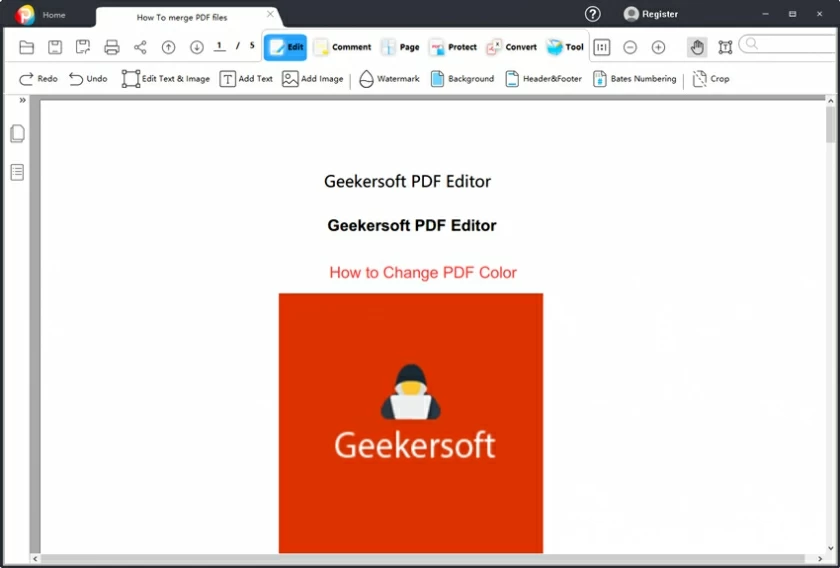
Passo 1 Instale e inicie o GeekerPDF.

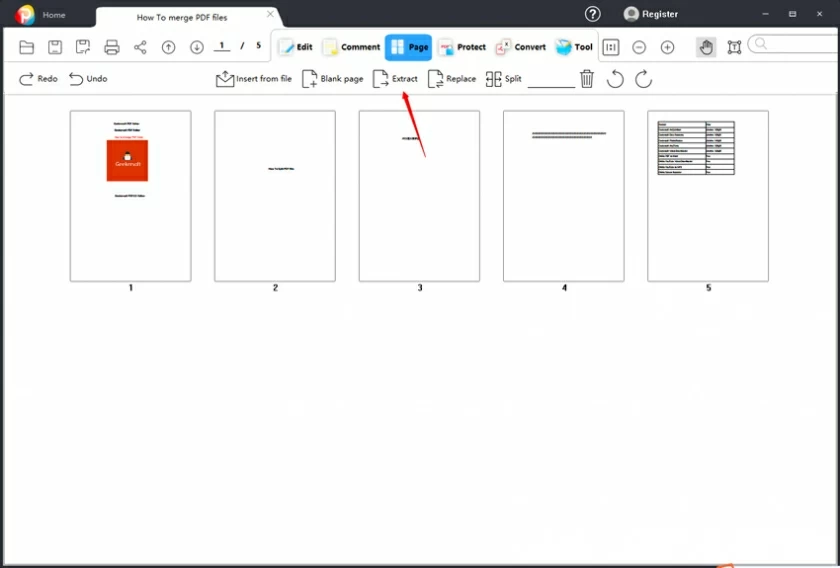
Passo 2 Abra o arquivo PDF e clique no menu “Página” na parte superior.
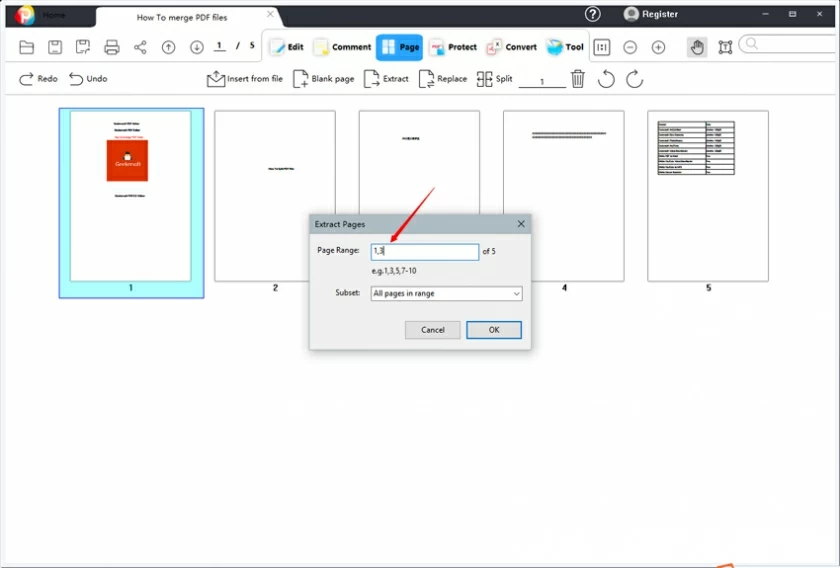
Etapa 3 Clique em Extrair e selecione o intervalo de páginas a ser extraído.
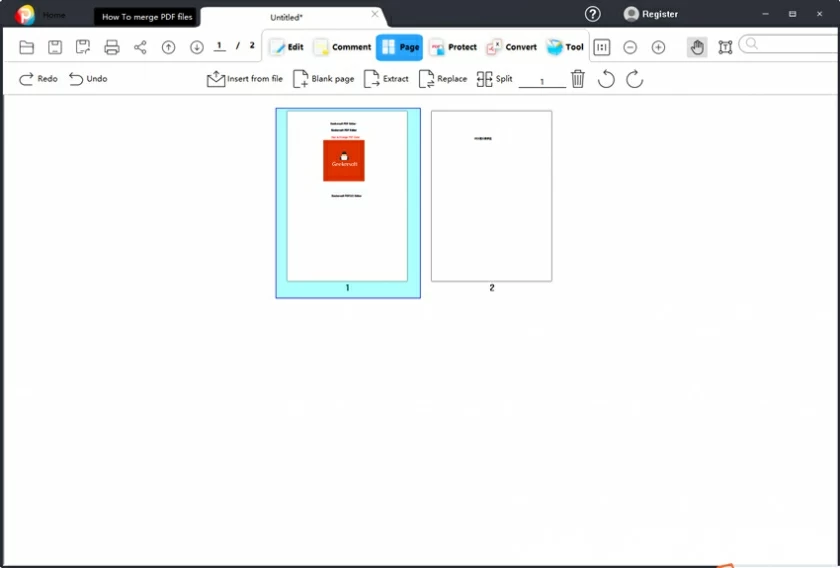
Passo 4 Clique em “Confirmar” para concluir a extração da página.
2. Use o Adob Acrobat para extrair páginas de PDFs
Adobe Acrobat é um software especializado de edição de PDF em sistemas Adobe desenvolvido pela Adobe. Ele pode ajudar os usuários a criar ou editar documentos PDF e também extrair páginas de documentos PDF.
Etapas para extrair páginas de PDFs com Adobe Acrobat:
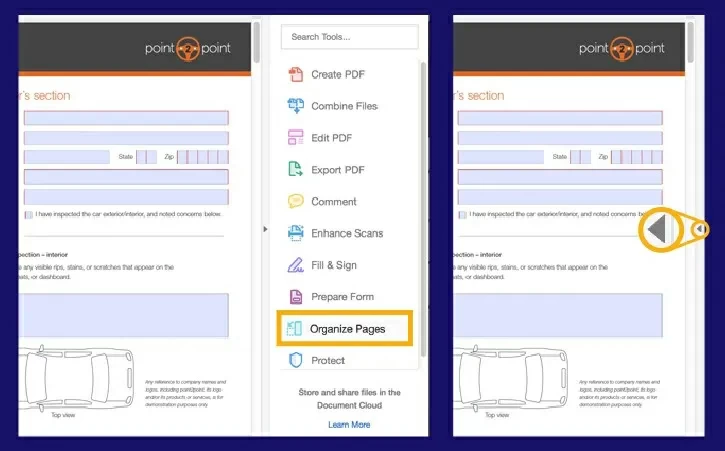
Passo 1 Inicie o Adobe Acrobat e clique em “Organizar páginas” em “Ferramentas”. Ou clique em “Organizar páginas” diretamente no painel direito da tela.
Passo 2 Clique em “Selecionar arquivo” para fazer upload do documento PDF com as páginas que deseja extrair e clique em “Abrir”.
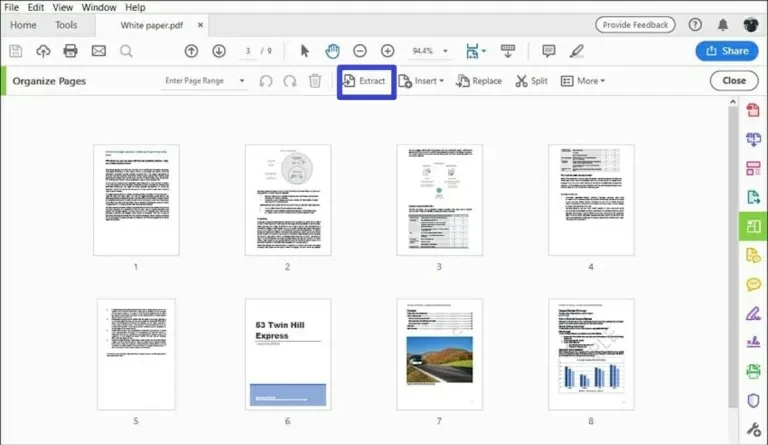
Passo 3 Selecione a opção “Extrair” na barra de ferramentas superior. Você pode optar por extrair uma página ou manter pressionada a tecla Shift até a última página e clicar na primeira e na última página para selecionar várias páginas de uma vez. Em seguida, clique em “Extrair páginas como arquivos separados” para extrair as páginas selecionadas.
Passo 4 Clique no botão azul "Extrair" para iniciar a extração.
Passo 5 Na nova janela pop-up, clique em “Arquivo” e depois em “Salvar como” para renomear o arquivo e salvá-lo no local desejado em seu dispositivo.
3. Use iLovePDF para extrair páginas de PDFs PDF
O iLovePD é conhecido por muitos usuários como uma ferramenta online de processamento de documentos PDF que não requer registro. Além de edição, anotação e outras funções, também pode ser usado para extrair páginas de documentos PDF. Por ser uma ferramenta on-line, use-a com cuidado, pois ela pode coletar informações confidenciais dos seus documentos.
Etapas para extrair páginas de um documento PDF com iLovePDF:
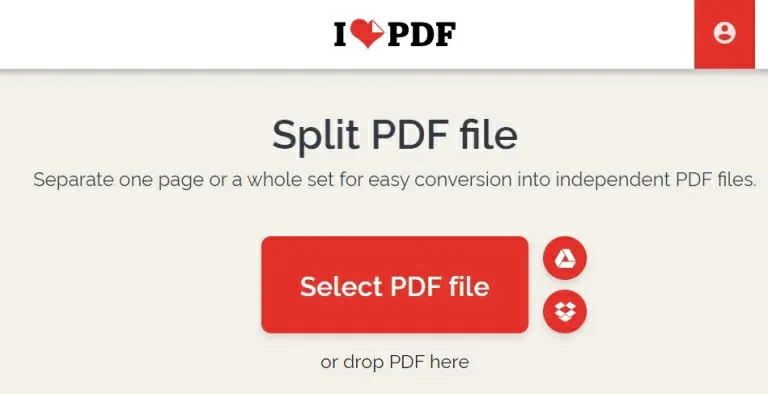
Passo 1 Visite a página iLovePDF com um navegador e carregue o arquivo PDF das páginas extraídas do seu telefone, computador, Google Drive ou Dropbox.
Passo 2 Após o upload do arquivo PDF, clique em "Extrair páginas" > "Selecionar páginas" e selecione as miniaturas das páginas que deseja extrair.
Passo 3 Clique na opção "Dividir PDF" para extrair. Os arquivos extraídos podem ser salvos em um computador, celular ou carregados na nuvem.