Neste artigo, você aprenderá como converter PowerPoint para PDF usando o Microsoft Office.

Por que precisamos converter PowerPoint para PDF?
Benefícios de converter PPT em PDF:
1. Pode efetivamente reduzir o tamanho do arquivo e facilitar a transmissão e o compartilhamento.
2. Documentos PDF podem ser protegidos de forma eficaz.
O conteúdo do documento está proibido de copiar e colar. Além disso, o documento PDF também pode ser configurado com uma senha para protegê-lo contra substituição.
Se você precisar converter PDF para PPT, consulte o URL: Como converter PDF para PPT .
Converta PPT para PDF com conversor online de PPT para PDF
A maneira mais fácil de converter PowerPoint para PDF em seu computador ou dispositivo móvel é usar as ferramentas online de conversão de PowerPoint para PDF. A seguir apresentaremos um guia completo de PPT para PDF.
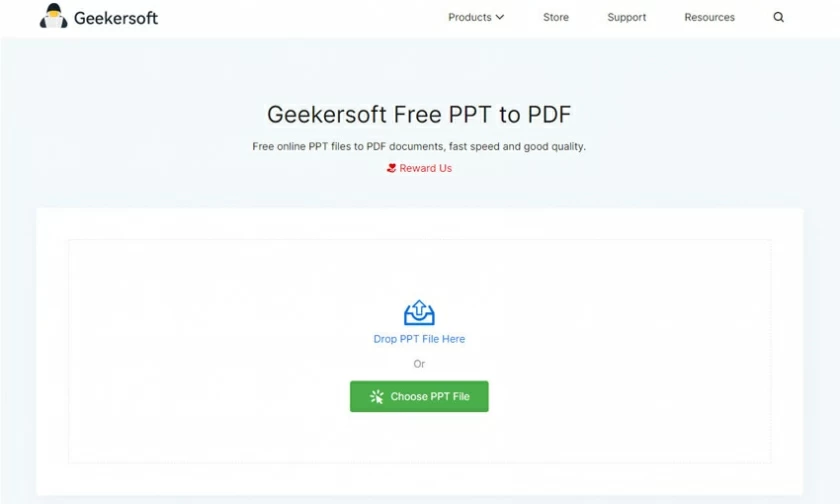
1. Visite o site de conversão de PowerPoint para PDF em seu navegador.
2. Clique no botão "Escolher arquivo" para fazer upload do arquivo PPT que deseja converter.
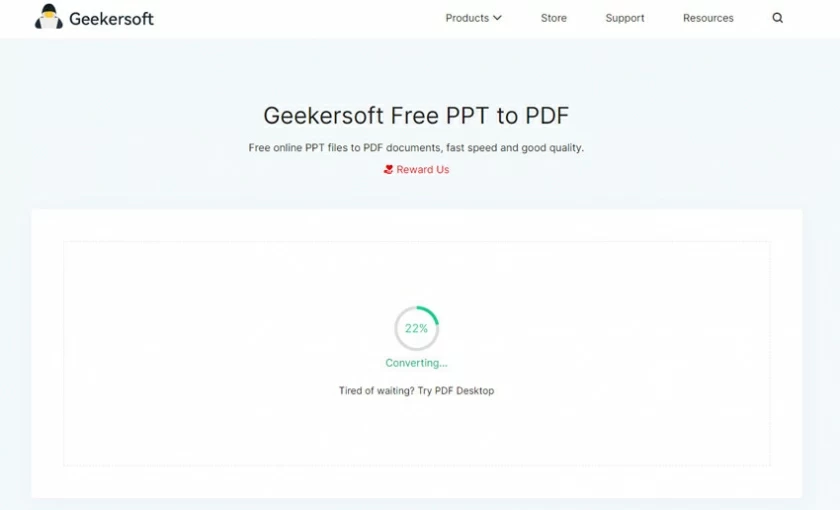
3. Aguarde a conclusão da conversão de PPT para PDF em seu dispositivo PC/Mac/Android/iOS.
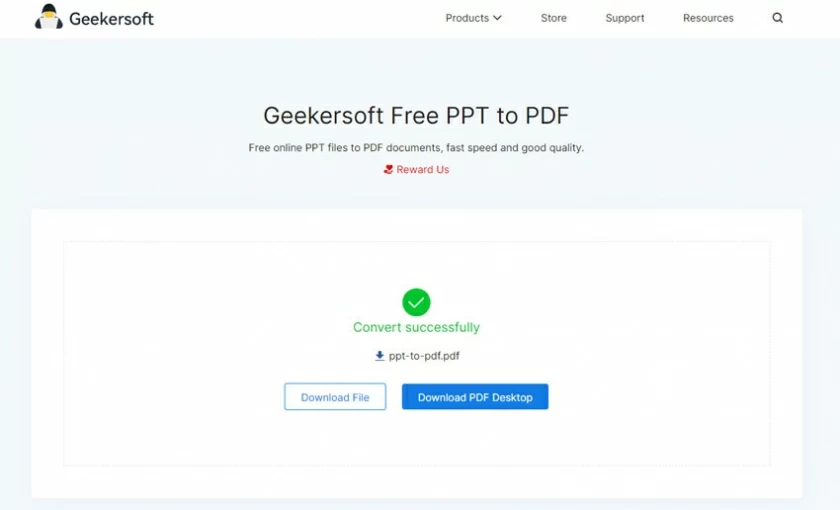
4. Baixe o arquivo PDF convertido, pois ele salvará automaticamente o arquivo PDF em seu computador/celular após a conclusão do download.
Converta PPT em PDF com PowerPoint
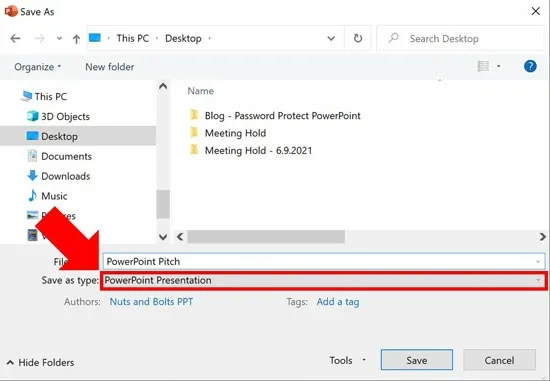
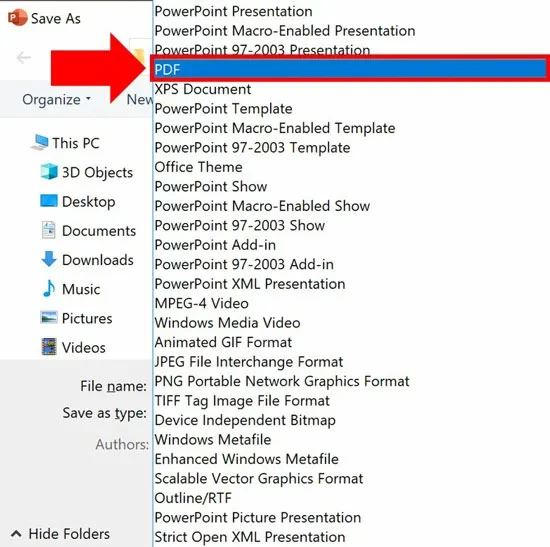
Se você possui o software Microsoft PowerPoint instalado em seu computador, convertê-lo para PDF também é muito rápido e simples, basta salvá-lo como arquivo PDF clicando no arquivo “Salvar como”.
Veja como salvar uma apresentação como PDF:
1. A maneira mais rápida de abrir “Salvar como” no PowerPoint é usar a tecla de atalho F12 ou Ctrl + Shift + S.
2. Clique em “Salvar como” e a lista suspensa “Salvar como tipo” será aberta.
3. Selecione o formato de arquivo PDF na lista suspensa.
4. Por fim, clique no botão "Salvar" para converter o arquivo PPT em PDF.
5 formatos que são perdidos após a conversão de PowerPoint para PDF
Como o formato de arquivo PDF não exibe animações gráficas, cinco tipos diferentes de conteúdo do PowerPoint são perdidos durante a conversão do PDF.
1. Animação em PPT.
2. Conteúdo fora da apresentação de slides (por exemplo, anotações do orador, anotações, guias de formatação ou gráficos fora da apresentação de slides).
3. Efeito e tempo de transição de slides.
4. O efeito de transição de zoom não será convertido para o formato de arquivo PDF. Converta apenas hiperlinks de zoom.
5. Vídeo, áudio e outros tipos de arquivos de mídia.