Para proteger os arquivos PDF, os criadores geralmente definem senhas para eles, o que pode impedir que outras pessoas leiam, editem ou imprimam os arquivos sem autorização. Se você tiver uma senha para um documento, poderá usar soluções PDF como o GeekerPDF para remover a senha. Se você não sabe a senha, o PDF Password Remover profissional pode ajudá-lo. No entanto, observe que é ilegal remover a senha de um arquivo PDF sem a devida autorização.
A seguir, apresentaremos seis métodos eficazes para remover a proteção por senha do PDF. Após testes de longo prazo e comparação abrangente, GeekerPDF é a melhor ferramenta, que pode ajudá-lo a concluir tarefas com rapidez e facilidade.
Método 1 Use GeekerPDF para remover a proteção de PDF
Como uma das ferramentas profissionais de exclusão de senha de PDF, o GeekerPDF possui uma interface simples e intuitiva e funções abrangentes e poderosas. Pode ser usado em sistemas Windows e Mac. Ele pode ajudar os usuários a remover facilmente a segurança do PDF. Possui uma função de proteção por senha, que pode adicionar uma senha ao seu arquivo PDF para melhorar sua segurança. Se não precisar mais de uma senha, você pode excluí-la facilmente do PDF seguindo as etapas abaixo. Além disso, o GeekerPDF pode editar a senha do PDF.
Etapas para remover a proteção de PDF com GeekerPDF.
Passo 1 Importe PDF protegido por senha
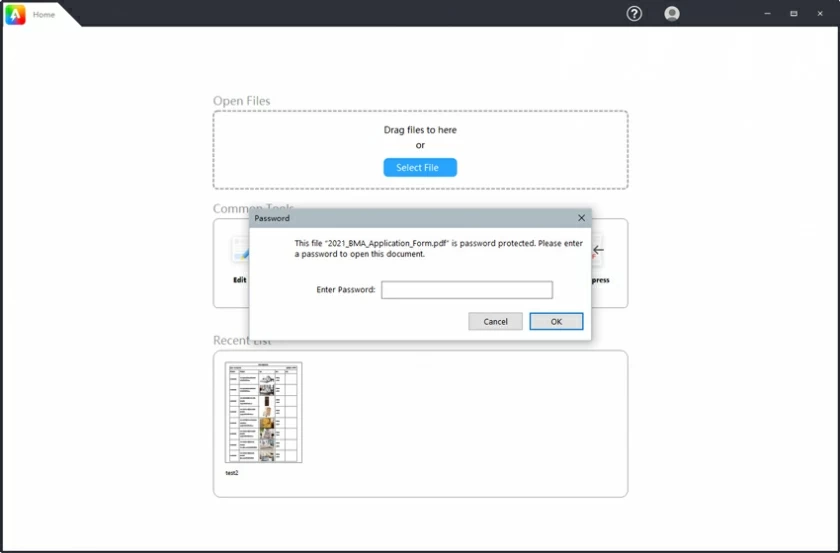
Baixe, instale e inicie o GeekerPDF e arraste e solte o arquivo PDF protegido por senha na janela do programa para abri-lo. Ou clique em "+" para selecionar o PDF a ser aberto. Digite a senha de abertura antes de abrir o arquivo.
. 
Etapa 2 Insira a operação de exclusão de senha
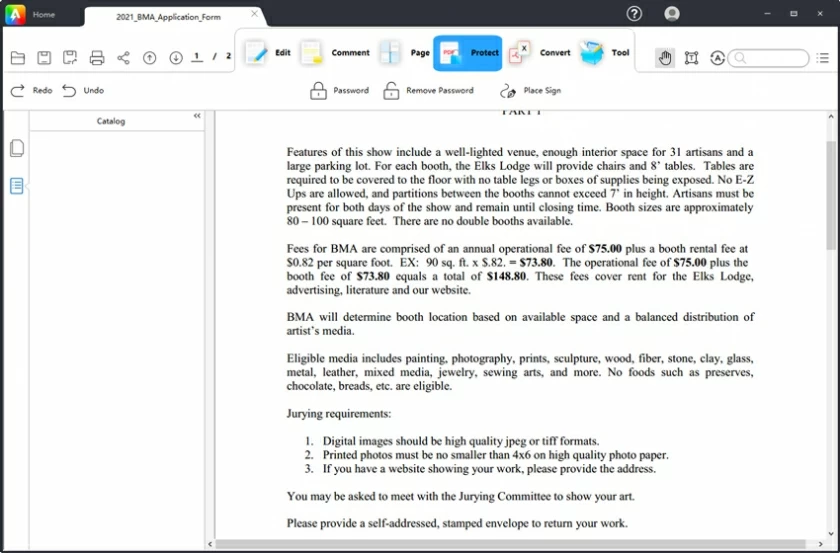
Entre no menu “Proteção”>”Remover senha” para excluir a senha do arquivo PDF.
.
Se o arquivo PDF estiver protegido por senha, o arquivo PDF não poderá ser impresso, copiado ou editado. Ao clicar em Editar, você precisa inserir uma senha para obter permissão de edição.
Passo 3 Exclua a senha
.
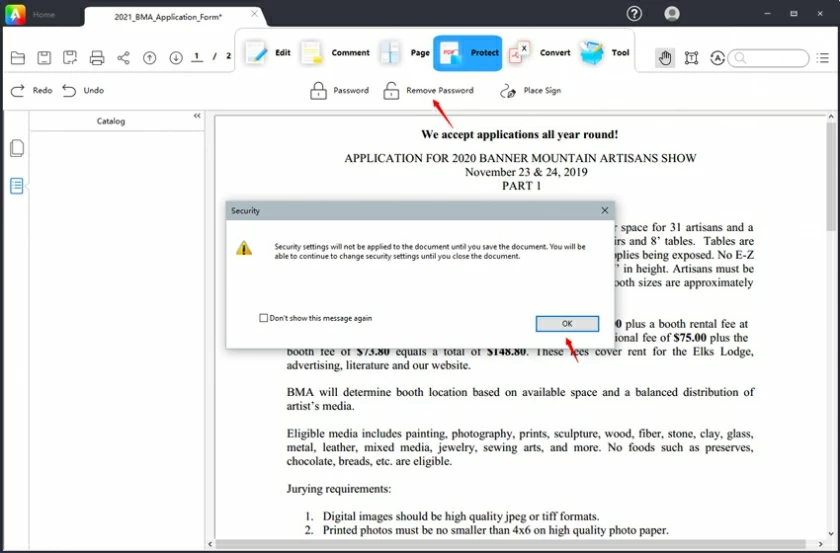
Depois que a senha de permissão for verificada, clique em Remover senha e então você pode cancelar ou marcar as caixas de seleção "Abrir senha" e "Senha de permissão" para remover as restrições de senha correspondentes no documento PDF. Por fim, clique no botão "Salvar" para excluir e salvar.
Se quiser editar documentos PDF, você também pode usar o GeekerPDF para concluí-lo, incluindo edição de texto PDF, imagens, comentários, páginas, tabelas, etc.
GeekerPDF é uma solução PDF abrangente. Você pode editar, proteger, assinar e organizar arquivos PDF para texto, imagens, comentários, páginas, formulários, etc. Clique no botão de download para melhorar sua experiência de processamento de documentos PDF.
Download grátis
Método 2 Excluir senha do PDF sem senha
Na vida, não está descartado que você precise excluir uma senha de um arquivo PDF sem ela porque não a possui. Felizmente, você pode usar o PDF Password Remover, que é uma das melhores maneiras de remover uma senha de um arquivo PDF sem ela. Remove proteções e restrições para edição, impressão e cópia de documentos PDF.
Avaliação gratuita para Win Avaliação gratuita para Mac Passo 1 Carregue o arquivo PDF protegido por senha
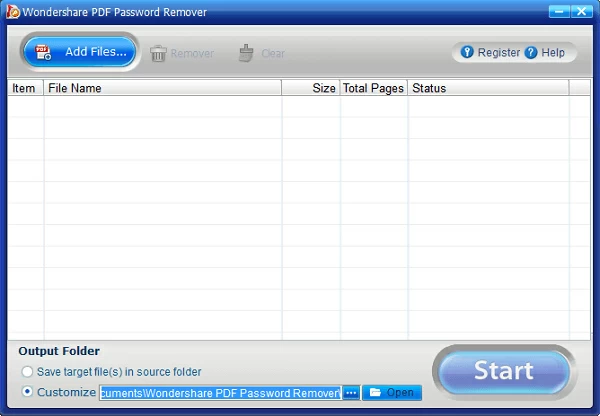
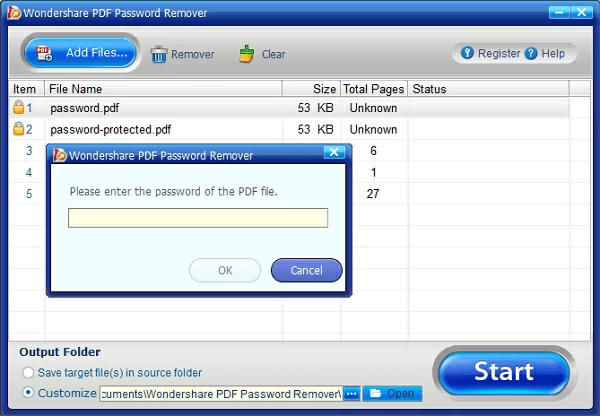
Clique no ícone no meio da interface para fazer upload do arquivo PDF. Ou clique no ícone da pasta para importar arquivos em lote. O software permite importar 200 arquivos PDF por vez. Além disso, você também pode arrastar e soltar arquivos na interface do software para importar arquivos criptografados.
.
Passo 2 Remova a senha do arquivo PDF
Se o ícone de cadeado não aparecer na barra de itens do PDF, o arquivo PDF não poderá ser editado, copiado e impresso. Clique no botão Iniciar para remover essas restrições.
Se o ícone de cadeado aparecer, o PDF define a senha de abertura. Antes de "Iniciar" para excluir a restrição, você precisa inserir uma senha para desbloquear o arquivo PDF.
PDF Password Remover é simples e eficaz. Se você precisar abrir um PDF protegido sem senha, isso pode ajudá-lo facilmente a realizá-lo. Baixe e experimente!
Método 3 Use a função Imprimir do Google Chrome para remover a proteção por senha do PDF
Se você não quiser usar um programa de terceiros para remover a proteção por senha do PDF, a função de impressão do Google Chrome é a escolha perfeita. Porém, se você não sabe a senha e o arquivo está protegido e não pode ser aberto ou impresso, este método não é aplicável, então você deve utilizar o segundo método, ou seja, excluir a proteção por senha em PDF sem senha.
Siga estas etapas para remover a proteção por senha do PDF usando a função Imprimir do Google Chrome.
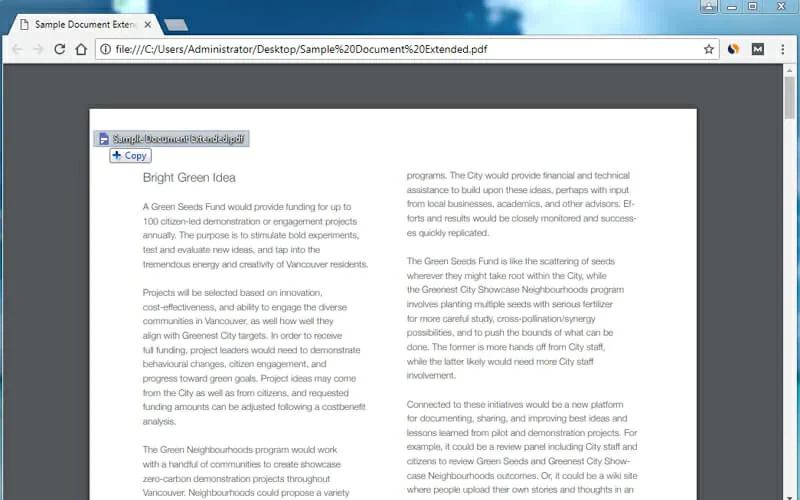
Passo 1 Instale a versão mais recente do Google Chrome e arraste e solte o PDF protegido por senha na guia do Chrome para abrir o PDF com uma senha.
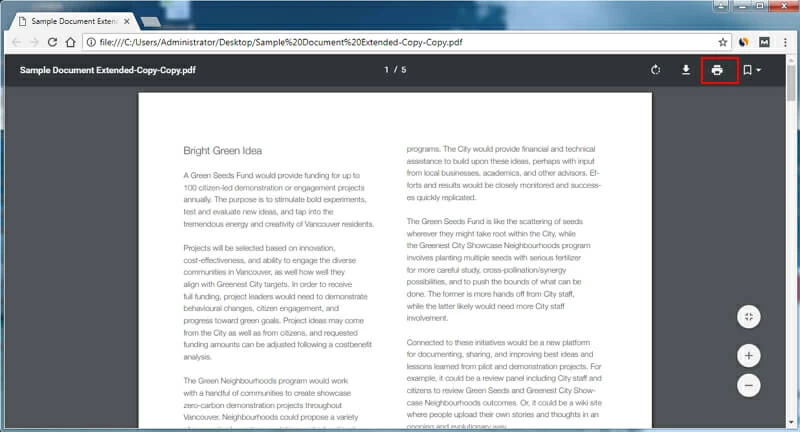
Passo 2 Clique na opção "Imprimir" no Chrome para imprimir o arquivo PDF protegido por senha como PDF.
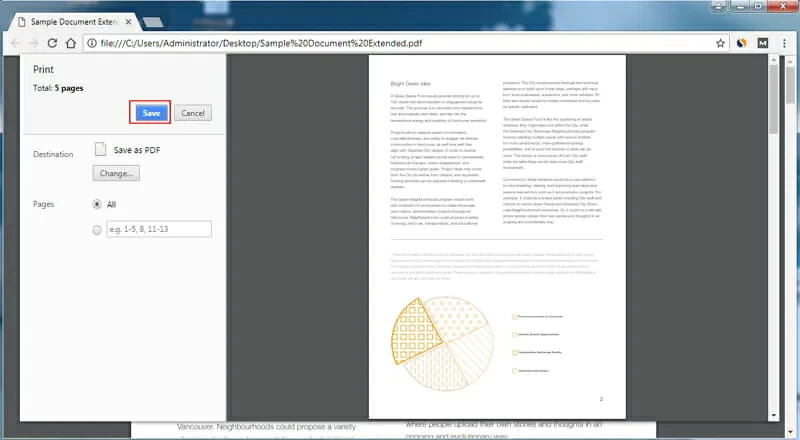
Passo 3 Clique no botão "Salvar" para salvar o arquivo PDF sem proteção por senha.
Método 4 Use o Google Drive para excluir a senha do PDF online
Além disso, o Google Drive também oferece a função de exclusão de senha de PDF online. Você pode seguir as etapas abaixo.
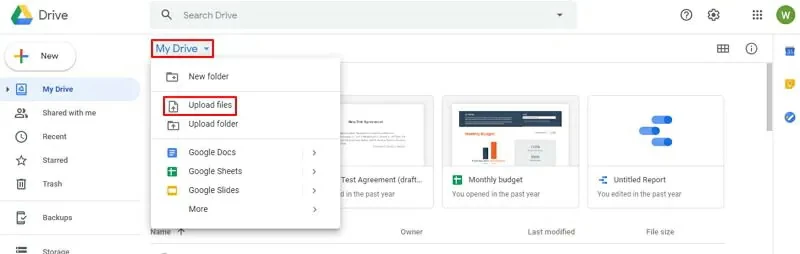
Passo 1 Faça upload do arquivo PDF protegido por senha para sua conta de disco rígido na nuvem do Google.
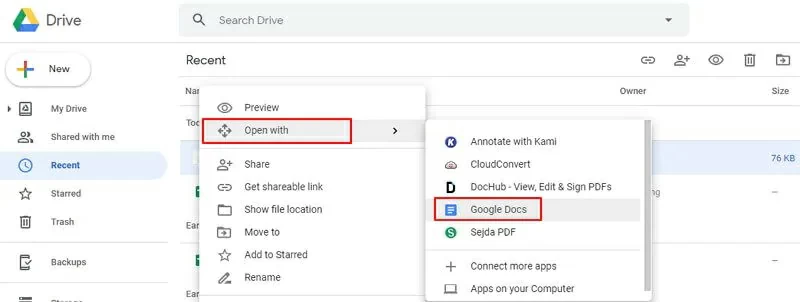
Passo 2 Clique com o botão direito no arquivo PDF e selecione Abrir com> Documento Google.
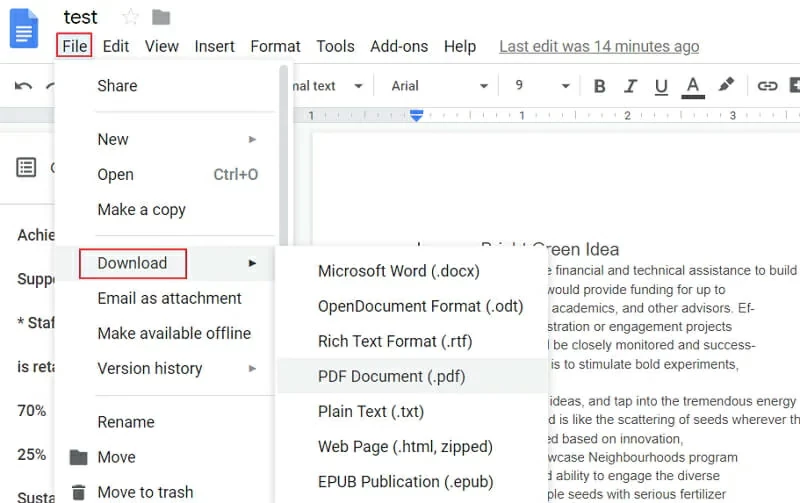
Passo 3 Após abrir o arquivo no Google Docs, clique em Arquivo>Download>Documento PDF (. PDF) para salvar o arquivo em seu computador. Então, o arquivo PDF recém-salvo não será protegido por senha.
No entanto, o layout do arquivo PDF pode mudar quando você o abre com o Google Docs, portanto, esse método pode não funcionar bem se você não se sentir confortável com a mudança no layout do arquivo. GeekerPDF é uma escolha melhor.
Método 5 Remova a proteção por senha do PDF usando Adobe e Reader
Como todos sabemos, Adobe Acrobat é um software profissional para processamento de arquivos PDF. Na verdade, o Adobe Acrobat Pro também suporta a capacidade de remover a proteção por senha do Adobe PDF. Antes de remover a proteção por senha, no entanto, o Adobe Acrobat exige que você insira primeiro a senha correta.
Passo 1 Baixe e instale o Adobe Acrobat Pro e abra o arquivo PDF protegido por senha no programa.
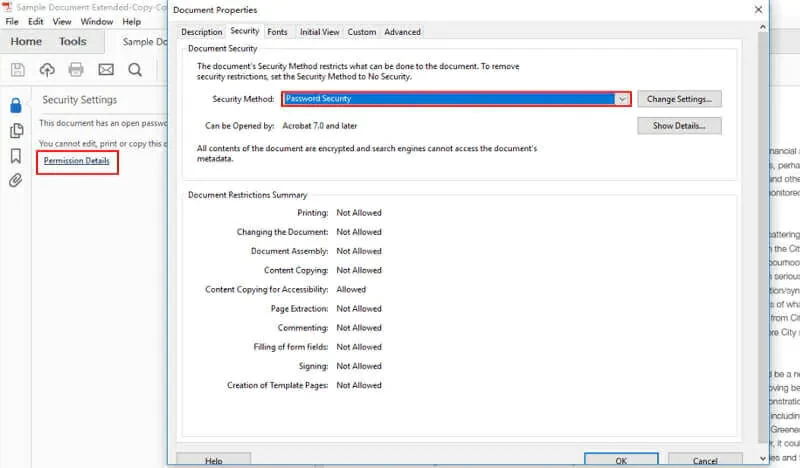
Passo 2 Vá para Arquivo> Propriedades ou clique em Detalhes da permissão no painel esquerdo.
Passo 3 Clique em "Segurança">"Método de segurança">"Sem segurança" para excluir a senha. Em seguida, salve o arquivo PDF sem proteção por senha.
Perguntas frequentes sobre como remover a proteção por senha de PDF
P1 O que é proteção por senha de PDF?
A proteção por senha de PDF consiste em definir senhas para proteger arquivos PDF de serem abertos, visualizados, impressos ou editados. Use um software de processamento de PDF como o GeekerPDF-PDF Editor para ajudá-lo a definir uma senha de PDF. Porque, depois de adicionar proteção por senha aos arquivos PDF, você não poderá editar, imprimir ou abrir seus arquivos PDF sem uma senha. Portanto, para manter seus arquivos seguros, recomendamos que você proteja os arquivos PDF com senha.
Q2 Como definir o PDF protegido por senha?
Software de processamento de PDF como GeekerPDF - PDF Editor permite adicionar facilmente senhas a arquivos PDF. Além disso, você pode determinar o nível de proteção de acordo com suas próprias necessidades, como proteger arquivos PDF contra edição, impressão ou impedir qualquer acesso não autorizado aos arquivos.
Q3 Como excluir a proteção por senha do PDF?
Você não pode abrir um arquivo PDF criptografado sem uma senha. Claro, você não pode usar editores de PDF como GeekerPDF, Adobe Acrobat ou ferramentas online como Google Drive, iLovePDF ou Smallpdf para excluir senhas de PDF.
No entanto, você pode tentar alguns programas de remoção de senha de PDF que supostamente removem a proteção do PDF sem uma senha. Mas isso não funciona necessariamente.
Q4 Como excluir uma senha de um PDF sem Adobe Reader?
Para excluir a senha de um PDF, além do Adobe Reader, existem muitas outras ferramentas úteis que você pode usar, como GeekerPDF, PDF Password Remover, Google Chrome, iLovePDF, Smallpdf, Google Drive, HiPDF e outros serviços online. GeekerPDF - PDF Editor é sem dúvida o melhor. Você pode experimentá-lo gratuitamente antes de comprar. Venha e experimente!
P5 Como excluo uma senha de um PDF em um Mac?
Exclua a senha do PDF no Mac, você pode usar a função de visualização do Mac. Primeiro, use a visualização para abrir o documento PDF protegido por senha e, em seguida, insira a senha. Em seguida, clique em Arquivo>Salvar como para salvar o documento PDF sem senha.