Como consertar o iPhone preso no logotipo da Apple de 5 maneiras confiáveis (atualizado em 2023)
Atualizado por Cameron em 10 de fevereiro de 2023, 18h15
"Meu iPhone está preso no logotipo da Apple. O que devo fazer?"
Acredito que muitos usuários do iPhone descobriram que não conseguem acessar o telefone quando ficam presos no logotipo da Apple enquanto usam o telefone. Não se preocupe, apresentaremos detalhadamente 5 soluções para você.
Parte I Razões comuns para o iPhone ficar preso no logotipo da Apple
Se o seu iPhone estiver preso no logotipo branco da Apple ou no logotipo preto da Apple, os motivos comuns são os seguintes.
1. Falha na atualização do sistema iOS: Se o seu iPhone travar no logotipo da Apple após atualizar o sistema iOS, pode ser um problema no sistema iOS. Você pode tentar atualizar novamente.
2. Erro de jailbreak: Se o seu iPhone ficar preso no logotipo da Apple após o jailbreak, o jailbreak é a causa direta do problema. Existem riscos no jailbreak do iPhone, por favor, seja cauteloso.
3. Falha na restauração do iTunes: Vários motivos, como rede fraca, podem causar esse problema no processo de recuperação do seu iPhone.
4. Loop de inicialização do iPhone durante a restauração do backup: Às vezes, o iPhone fica preso no logotipo da Apple ao restaurar o backup no iPhone.
5. Além disso, uma falha de hardware pode fazer com que o iPhone fique preso no logotipo da Apple.
Parte II Cinco métodos para consertar um iPhone preso no logotipo da Apple
Método 1 Forçar reinicialização do iPhone – o método mais simples
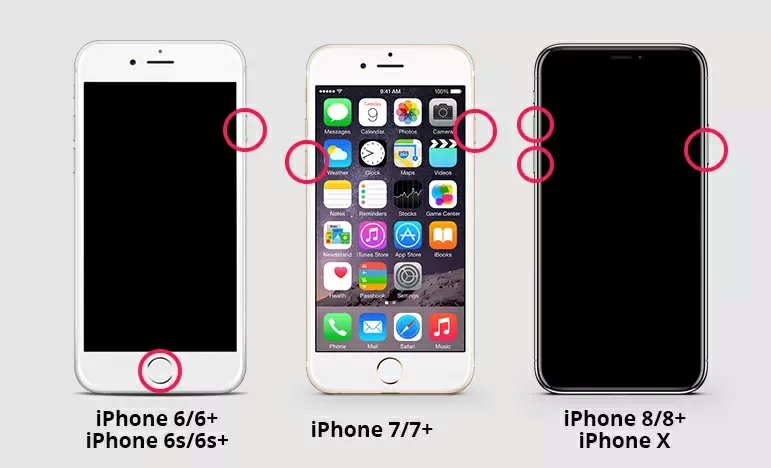
Se o seu iPhone travar no logotipo da Apple após atualizar o sistema iOS, a maneira mais fácil é forçar a reinicialização do iPhone, que também é a forma mais rápida e útil. Selecione as etapas corretas para forçar a reinicialização do iPhone de acordo com os diferentes modos.
Para iPhone X/12/13/14:
Passo 1 Pressione e solte volume+ rapidamente.
Passo 2 Pressione e solte o volume rapidamente.
Passo 3 Pressione o botão lateral no lado direito do iPhone até que o logotipo da Apple apareça.
Para iPhone 7/7 Plus:
Passo 1 Pressione e segure o botão Repousar/Despertar e Volume ao mesmo tempo.
Passo 2 Solte o botão quando vir o logotipo da Apple aparecer.
Para iPhone SE/6s/6s Plus:
O primeiro passo é manter pressionado o botão Repousar/Despertar e o botão Início ao mesmo tempo.
Passo 2 Ao ver o logotipo da Apple aparecer, solte todos os botões.
Método 2 Restaurar o iPhone através do modo de recuperação
Se o seu iPhone ficar preso no logotipo da Apple por muito tempo, recomendamos que você coloque o seu iPhone no modo de recuperação e use o iTunes para recuperar. No entanto, isso resultará na perda de todos os dados do iPhone, como contatos, fotos, mensagens, etc. Felizmente, você pode recuperar dados de backups no iCloud.
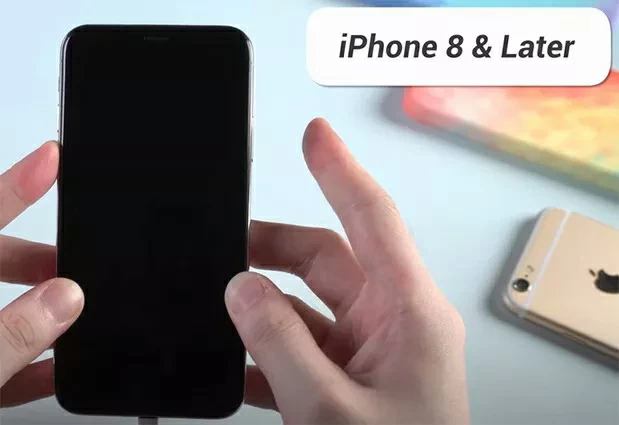
Siga estas etapas para colocar o iPhone 8 ou posterior no modo de recuperação para recuperar o iPhone:
Passo 1 Inicie o iTunes no seu computador e conecte o iPhone ao PC através do cabo USB.
Passo 2 Pressione e solte volume+ rapidamente.
Etapa 3 Pressione e solte o volume rapidamente.
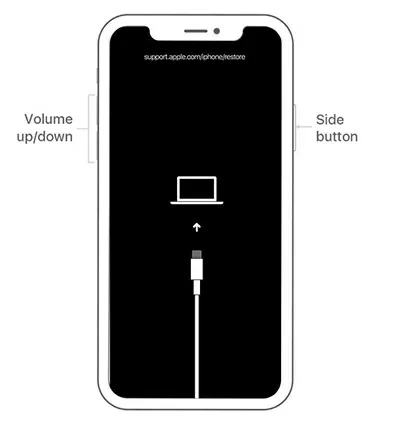
Passo 4 Pressione e segure o botão lateral até entrar no modo de recuperação, conforme mostrado na figura a seguir.
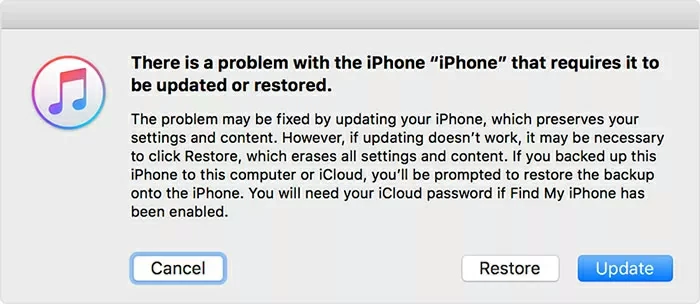
Passo 5 Volte ao iTunes e restaure-o para reparar o iPhone preso no logotipo da Apple.
Método 3 Restaurar o iPhone através do modo DFU
Se o modo de recuperação não resolver o problema de a placa do iPhone estar no logotipo da Apple, você também pode usar o modo DFU para recuperar. No entanto, o modo DFU também fará com que todos os dados do iPhone sejam perdidos.
Você pode colocar o iPhone 8 ou posterior no modo DFU para restaurar o iPhone seguindo estas etapas:
Passo 1 Inicie o iTunes no seu computador e conecte o iPhone ao PC através do cabo USB.
Passo 2 Pressione e solte volume+ rapidamente.
Etapa 3 Pressione e solte o volume rapidamente.
Passo 4 Pressione e segure o botão lateral até que a tela fique preta e pressione simultaneamente o botão de volume e o botão lateral por 5 segundos.
Passo 5 Em seguida, solte o botão lateral e pressione e segure o volume por 10 segundos. A tela do seu iPhone ficará preta e o prompt aparecerá no iTunes.
Passo 6 Retorne ao iTunes para recuperação.
Método 4 Use ReiBoot para consertar um iPhone preso no logotipo da Apple sem perder dados
Se nenhum dos métodos acima puder resolver o problema de travamento no logotipo branco ou preto da Apple, recomendamos que você use o ReiBoot para repará-lo sem perder dados. Baixe e instale o ReiBoot no seu Win ou Mac. Ele pode ajudá-lo a corrigir mais de 150 problemas do sistema iOS, incluindo problemas com o logotipo do Apple iPhone.
Passo 1 Baixe, instale e execute o iOS System Repair e conecte seu iPhone ao PC por meio de um cabo USB.
Passo 2 Clique em “Iniciar” na tela inicial e vá em “Reparar agora” > “Reparo padrão”.
Passo 3 Clique em “Download” para iniciar o download do pacote de firmware para o seu iPhone.
Passo 4 Após a conclusão do download, clique em “Iniciar reparo padrão” para começar a reparar o iPhone.
Passo 5 Aguarde até que o seu iPhone seja reparado com sucesso. Siga as instruções na tela para usar o seu iPhone.
Método 5 Entre em contato com o suporte da Apple
Sempre e sob qualquer circunstância, você pode entrar em contato com o Suporte da Apple para obter ajuda ou ir à Apple Store local para obter mais ajuda. Se o iPhone estiver preso no logotipo da Apple devido a uma falha de hardware, você também pode entrar em contato com o suporte da Apple para ajudá-lo a resolver o problema.
Resumo de como consertar o iPhone preso no logotipo da Apple
Estas são cinco maneiras de resolver o problema do logotipo da Apple no seu iPhone. Dentre eles, o ReiBoot se destaca pela abrangência e profissionalismo. Porque pode ajudar a corrigir muitos problemas relacionados ao iPhone, como travamento no logotipo da Apple, travamento no modo de recuperação, tela preta do iPhone 14, tela congelada do iPhone 14, etc.