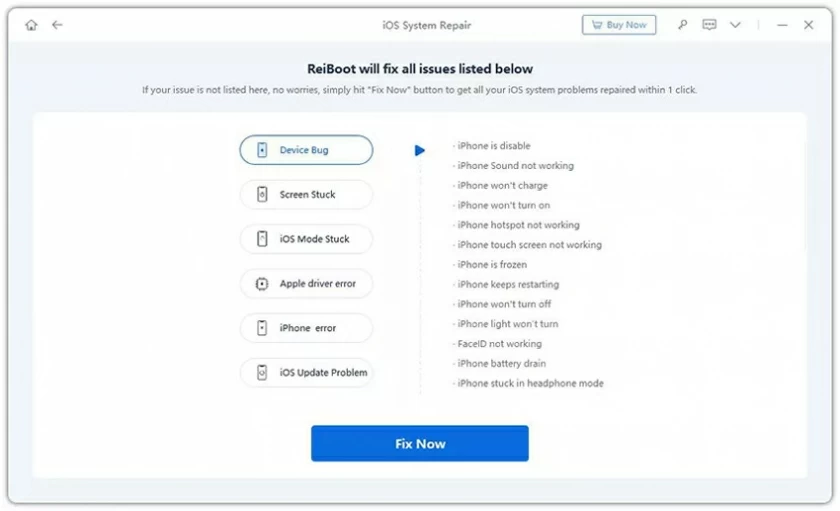
ReiBoot para iOS é uma ferramenta profissional de reparo de sistema iOS. Usando esta ferramenta, você pode corrigir facilmente dezenas de problemas do sistema iOS (como ficar preso no sinalizador de inicialização, não conseguir iniciar, travamento de tela preta/tela azul, relatórios de erros do sistema, travamentos de aplicativos, etc.)
Como usar a recuperação do sistema iOS
Parte 1 Corrigir sistema iOS e erros
Ao fazer o jailbreak ou atualizar o sistema iOS, o dispositivo pode exibir avisos como inicialização anormal ou erro 14. O conteúdo a seguir apresentará como corrigir esses problemas por meio da ferramenta de reparo do sistema iOS . Aqui está um guia completo para corrigir iOS e bugs.
1. Corrija problemas do sistema iOS sem perder dados
A correção padrão fornecida pelo ReiBoot pode corrigir problemas do sistema iOS sem perder dados.
Passo 1: Baixe e instale o programa ReiBoot em um PC ou Mac
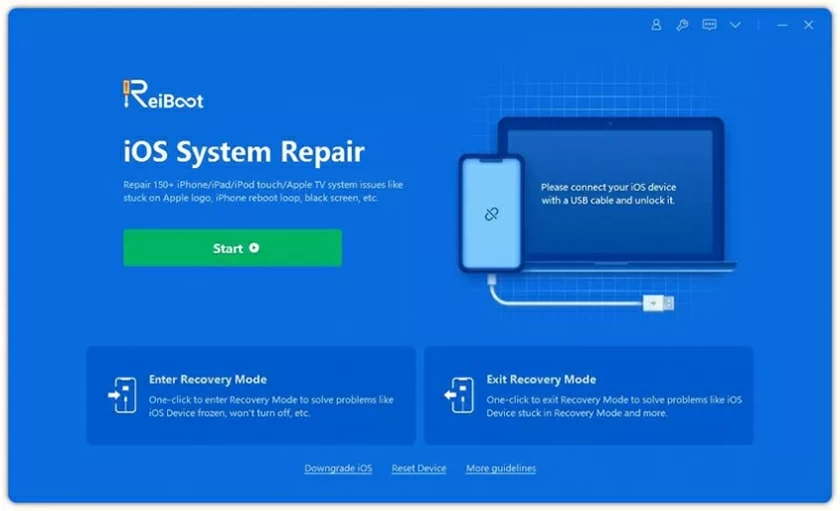
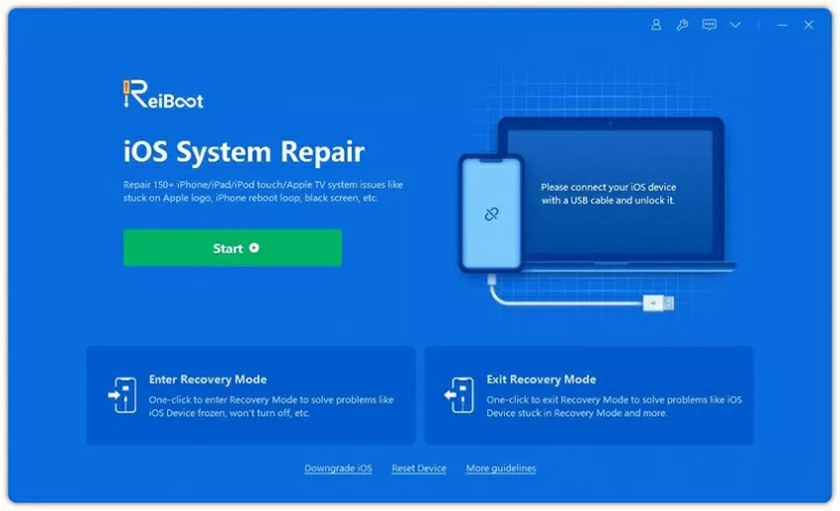
Após a instalação, execute o ReiBoot no computador e conecte o iPhone ao computador através do cabo de dados. Quando o dispositivo for reconhecido, clique no botão Iniciar.

Nota: É recomendável usar o cabo USB original da Apple para conectar seu dispositivo iOS ao computador.
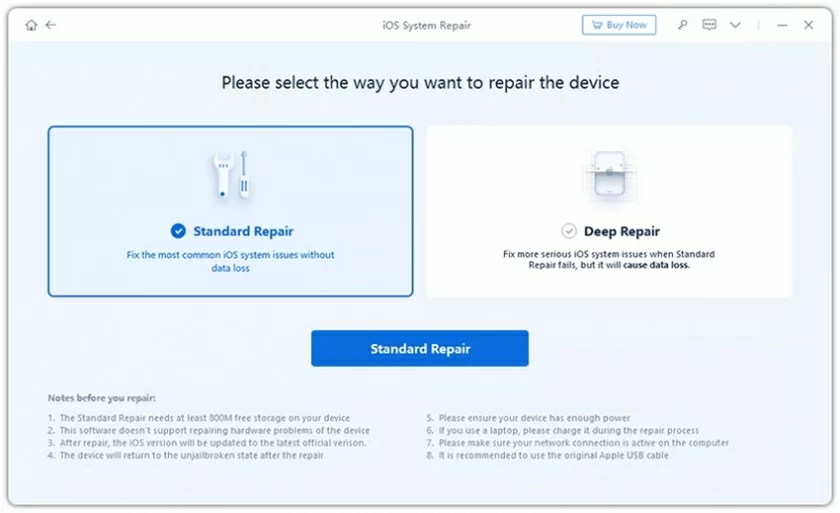
Passo 2: Clique em “Reparo Padrão” para entrar no reparo.
Pontas:
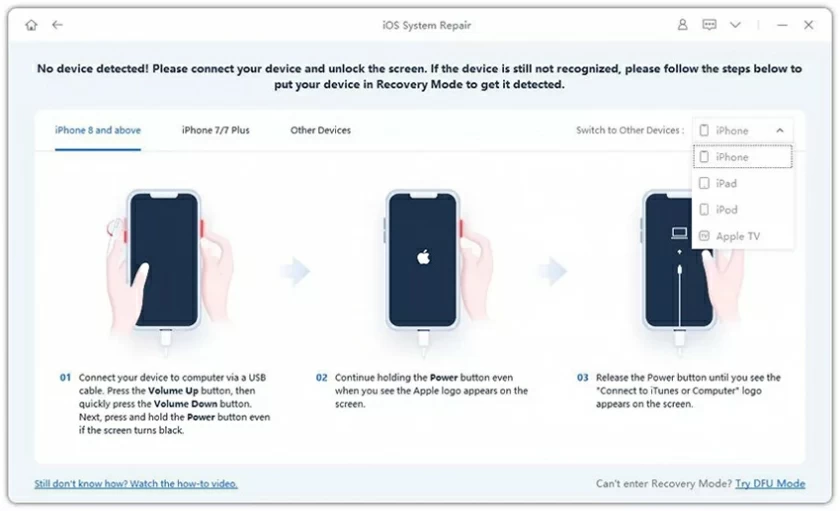
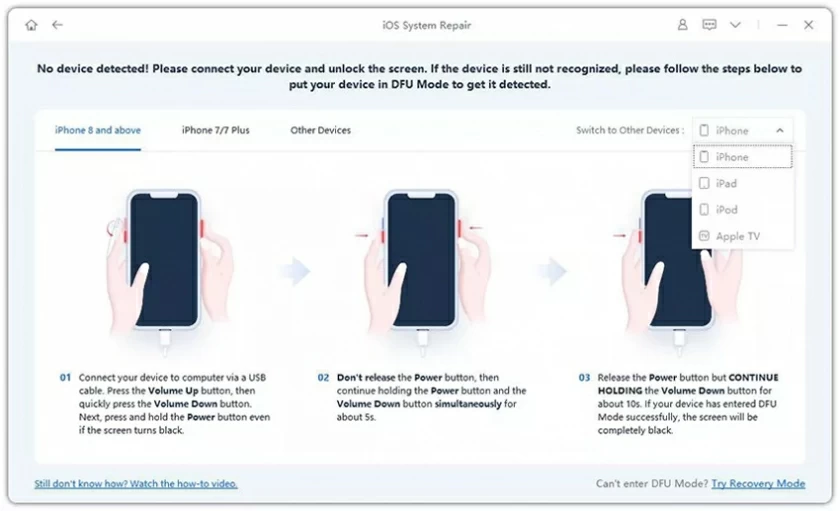
1. Se o dispositivo não puder ser detectado, o programa ajudará o dispositivo a entrar no modo de recuperação.
2. Se o programa não entrar automaticamente no modo de recuperação, conclua "Tentar o modo DFU" da seguinte maneira.
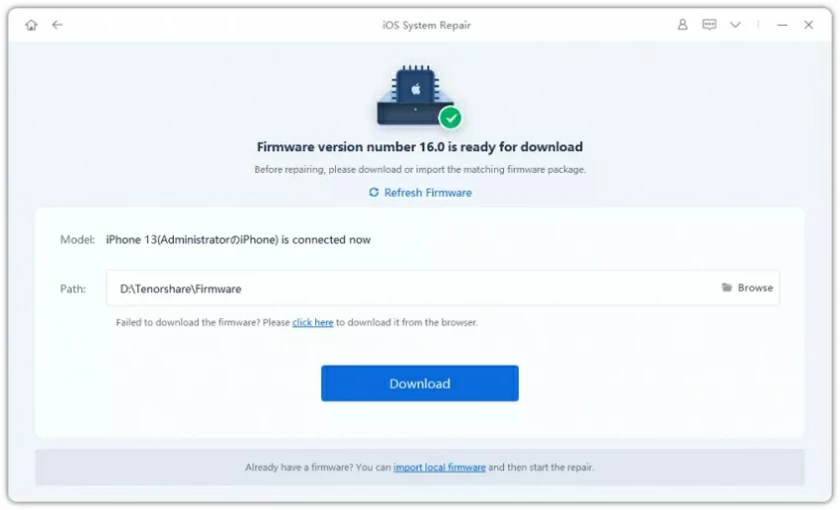
Etapa 3: Baixe o pacote de firmware
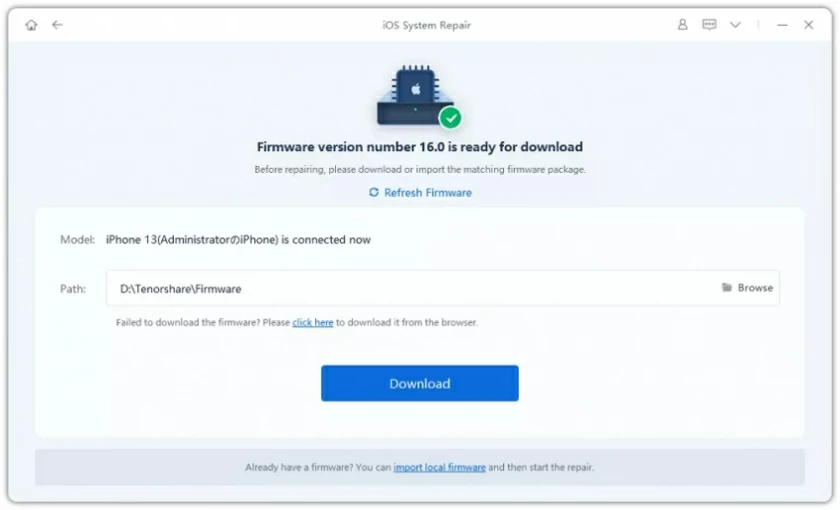
Antes de entrar no programa, você precisa concluir o download do pacote de firmware. O pacote de firmware tem cerca de 5 GB e o download leva algum tempo.
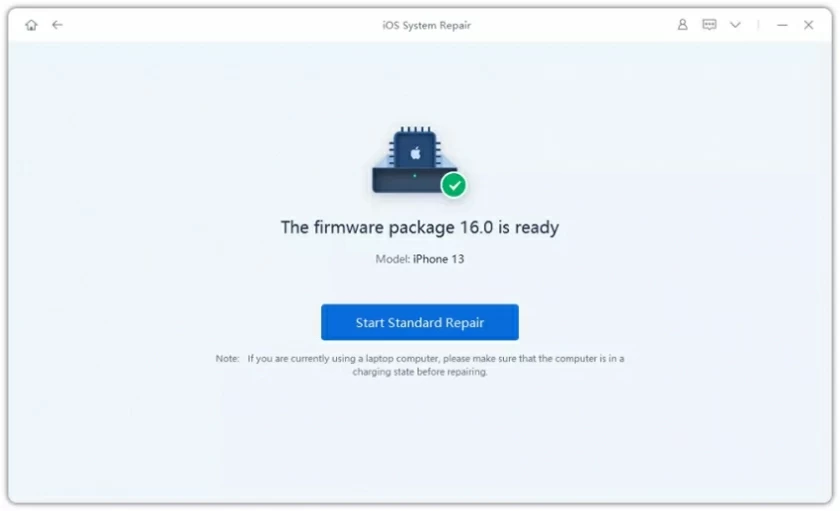
Etapa 4: iniciar o reparo padrão
Depois de baixar o pacote de firmware, você pode clicar em Iniciar reparo padrão para restaurar o sistema.
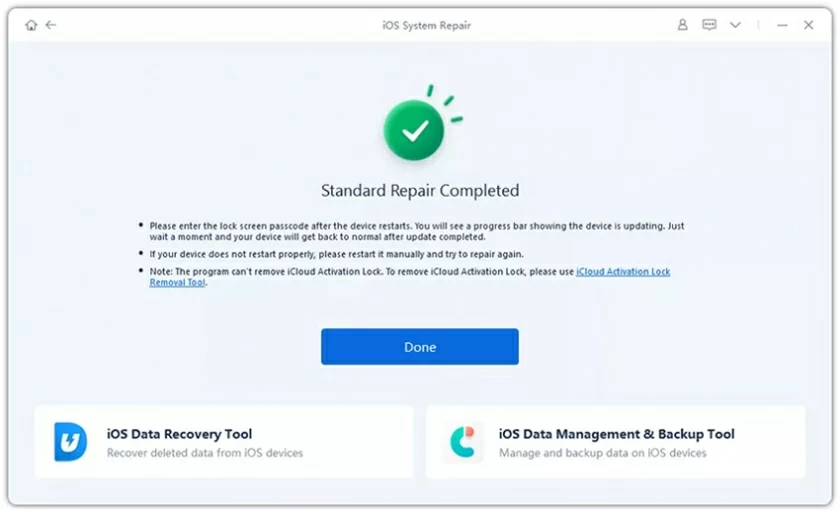
Após a conclusão do reparo, o dispositivo iOS será reiniciado automaticamente sem perder dados.
2. Reparo profundo de problemas do sistema iOS
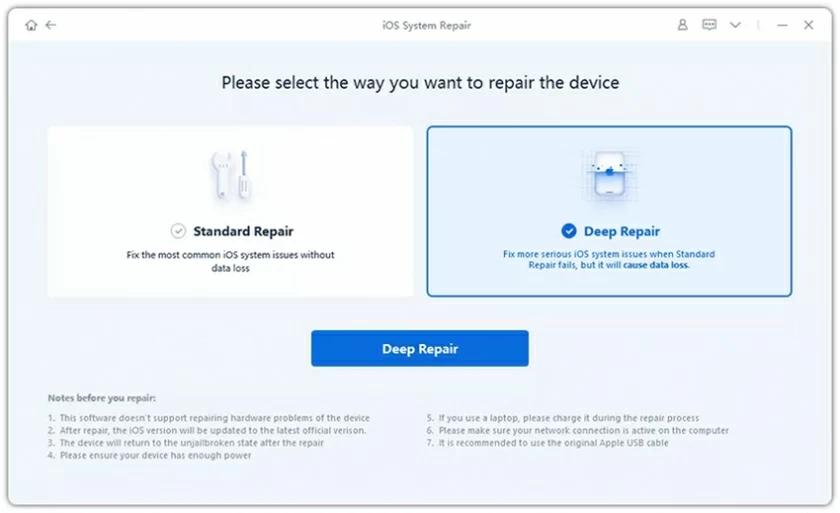
O reparo profundo de problemas do sistema iOS tem uma taxa de sucesso maior do que o reparo padrão anterior, mas esta operação pode causar perda de dados.
Certifique-se de que a perda de dados pode ser aceita antes da operação.
Passo 1: Baixe e instale o ReiBoot no computador e conecte o dispositivo iOS através do cabo USB.
Passo 2: Clique em "Reparo Profundo" para entrar.
Etapa 3: Baixe o pacote de firmware.
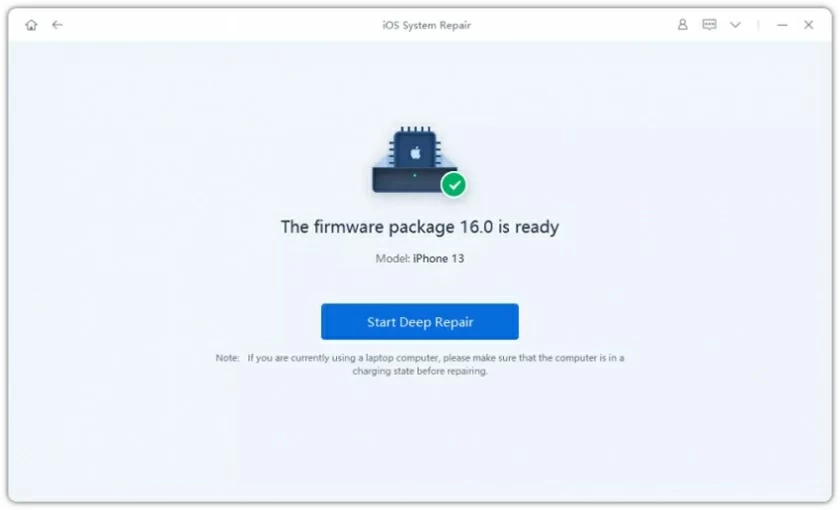
Passo 4: Clique em Iniciar para realizar um reparo profundo.
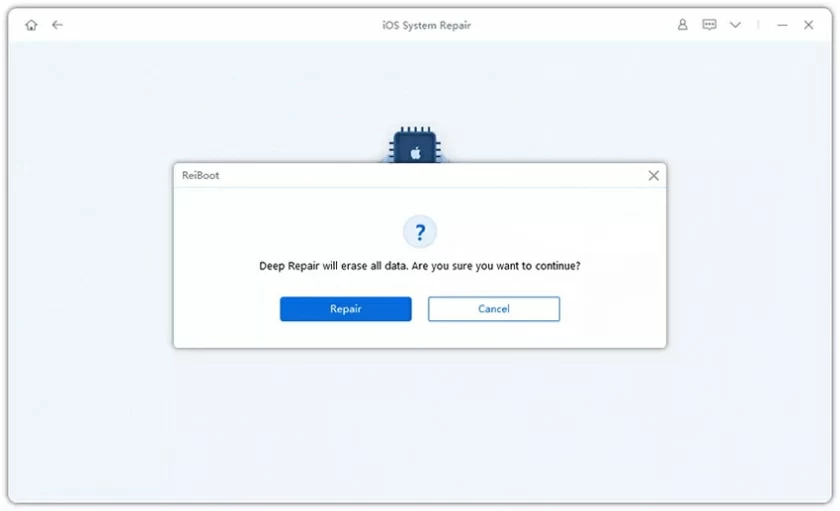
O reparo profundo causará toda a perda de dados. Antes da restauração, certifique-se de que o dispositivo tenha dados de backup.
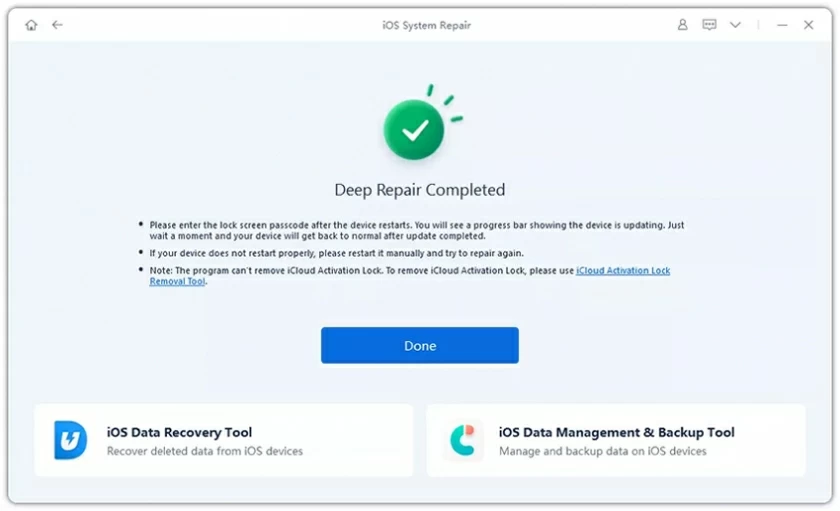
Após a conclusão do reparo, seu dispositivo será reiniciado automaticamente e voltará ao normal.
Parte 2 Entrar/Sair do Modo de Recuperação
Para entrar no modo Android Fastboot:
Antes de entrar/sair do modo de recuperação, você precisa baixar e instalar o ReiBoot em seu computador. Após iniciar o programa, use o cabo USB para conectar o dispositivo iOS ao computador.
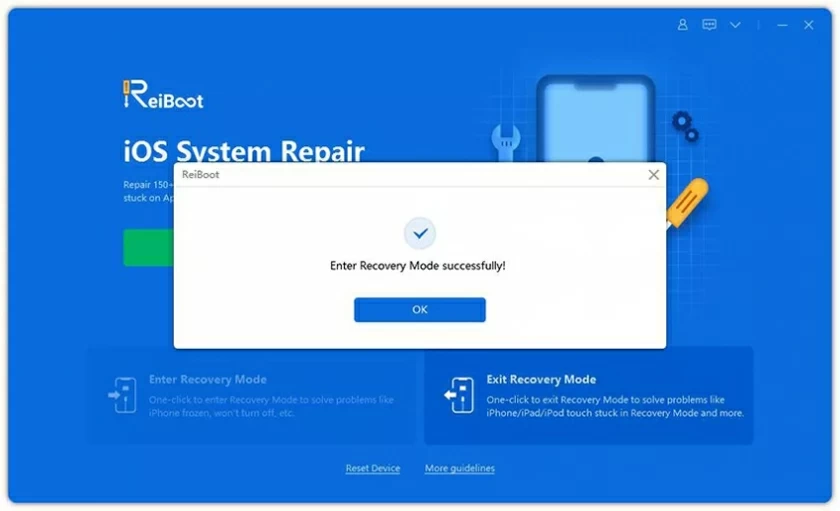
Entre no modo de recuperação: basta selecionar e clicar em "Entrar no modo de recuperação" na interface e aguardar um momento para entrar.
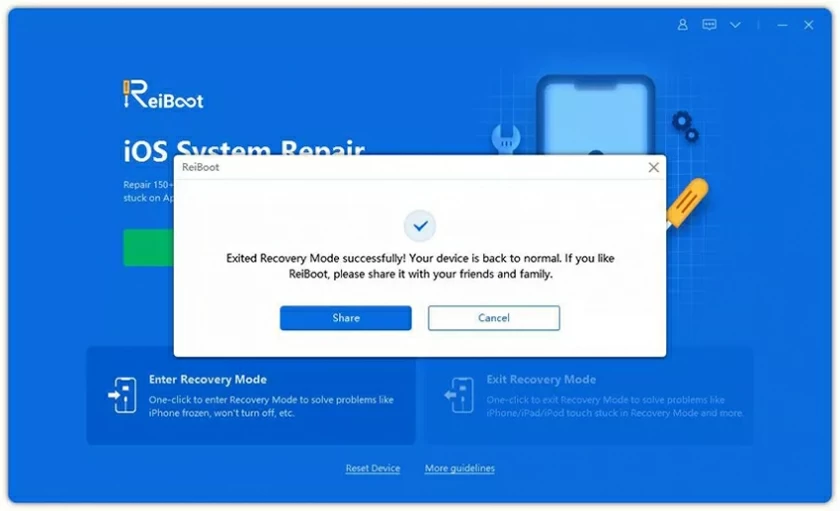
Sair do modo de recuperação: Basta clicar em "Sair do modo de recuperação" na interface e aguardar um momento para sair.
Parte 3 Redefinir dispositivo iOS
1. Restaure seu iPhone/iPad/iPod touch para as configurações de fábrica
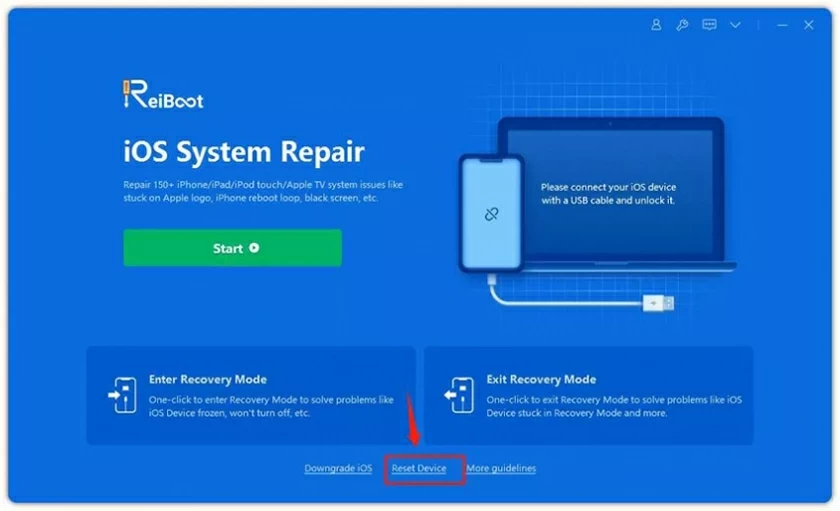
Passo 1: Instale o ReiBoot em seu PC ou Mac e clique em "Redefinir dispositivo" na interface do ReiBoot.
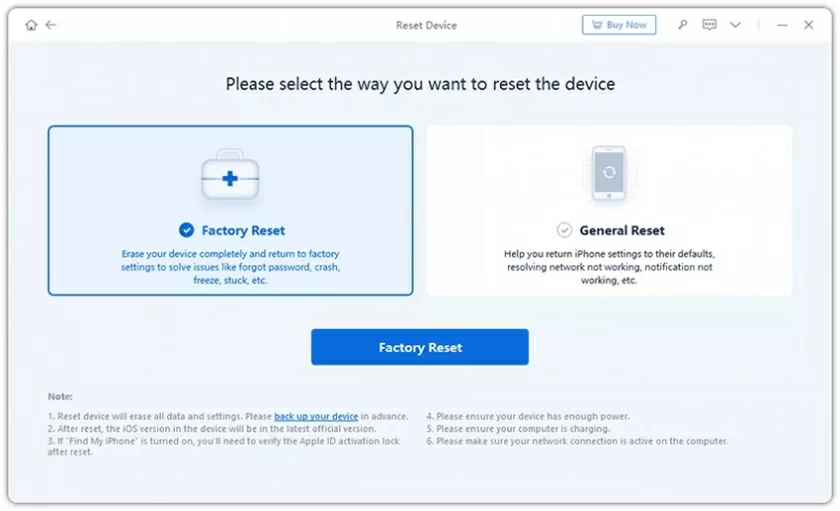
Passo 2: Clique em "Restaurar configurações de fábrica" na interface recém-inserida.
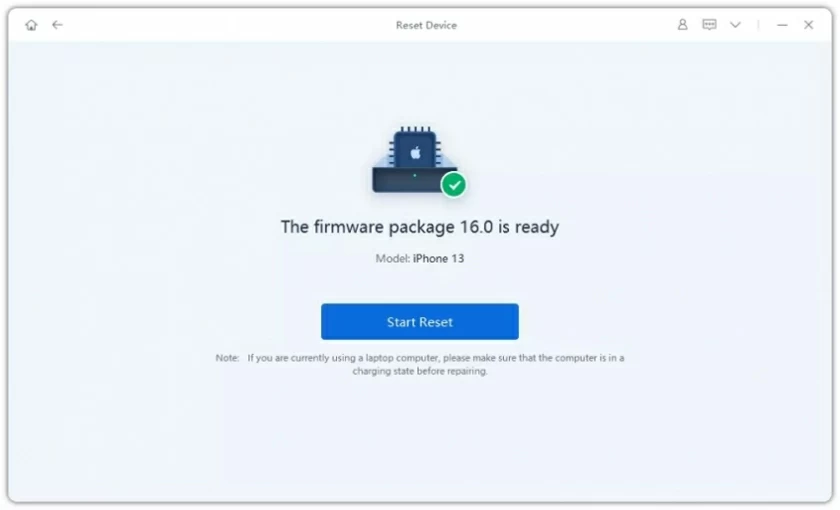
Etapa 3: Baixe o pacote de firmware.
Etapa 4: comece a restaurar as configurações de fábrica.
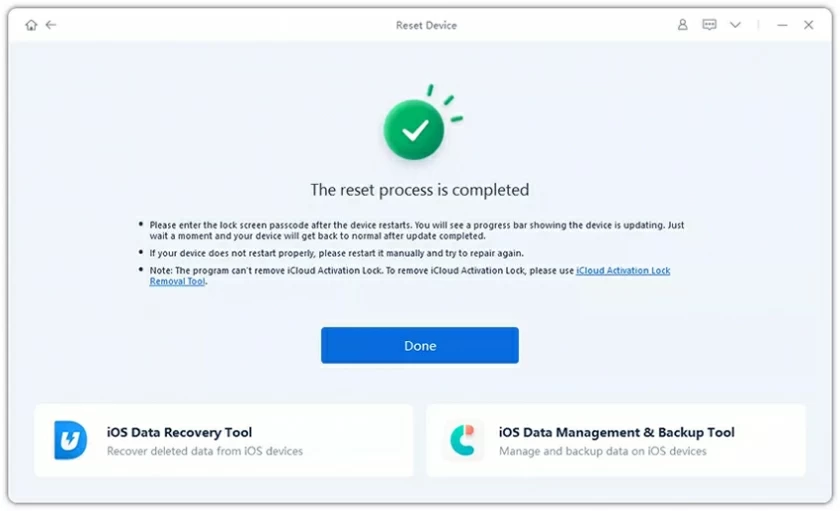
O processo de restauração das configurações de fábrica leva cerca de 10 minutos. Após a conclusão do processo, você poderá concluir a restauração das configurações de fábrica do iPhone.
2. Restaure as configurações do iPhone para as configurações padrão
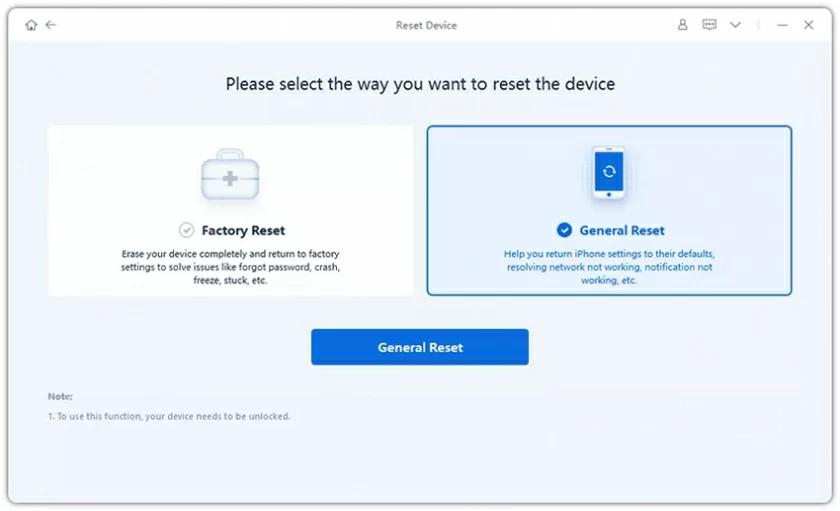
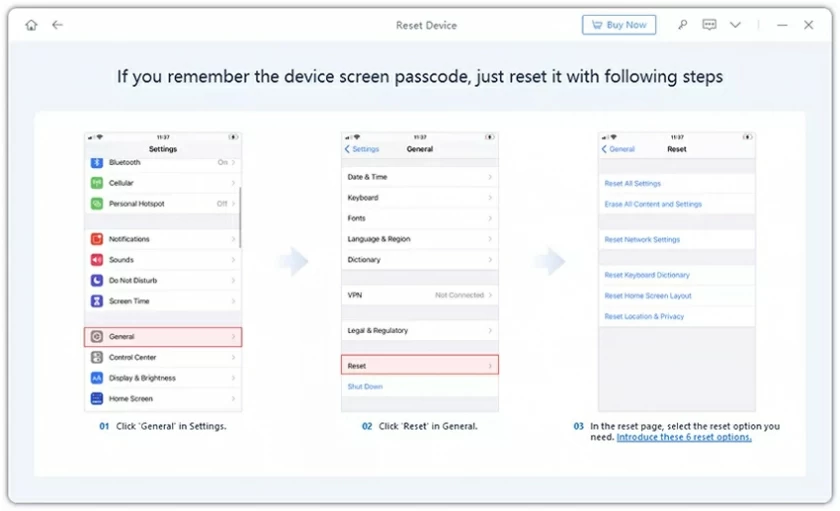
A redefinição geral possui 6 opções de redefinição. Se quiser resolver alguns pequenos problemas do iOS, você pode usar este método. As etapas específicas são as seguintes:
Passo 1: Execute o programa ReiBoot, clique em "Reset Device" e selecione "General Reset".
Passo 2: Siga as instruções para usar a “Reinicialização Geral” no seu dispositivo. Para fazer isso: Configurações> Clique em Geral, role até o final e clique em "Redefinir". Em seguida, selecione o problema que deseja resolver.
Parte 4 Rebaixar iOS/iPadOS
Esta parte do guia descreve principalmente como usar o modo Deep Downgrade para fazer o downgrade do iOS 16 beta de volta para o sistema antigo.
As etapas de operação específicas são as seguintes:
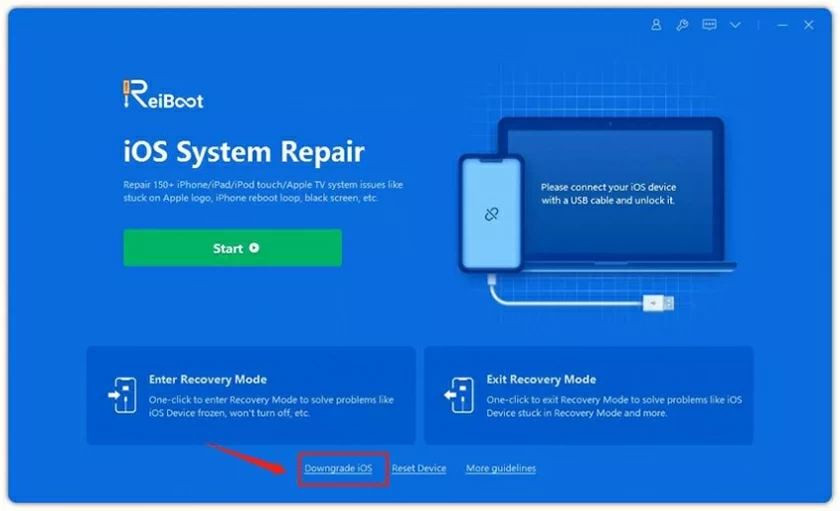
Passo 1: Instale e inicie o programa ReiBoot no computador. Após conectar o iPhone ao computador, clique em “Rebaixar iOS” no canto inferior esquerdo da interface.
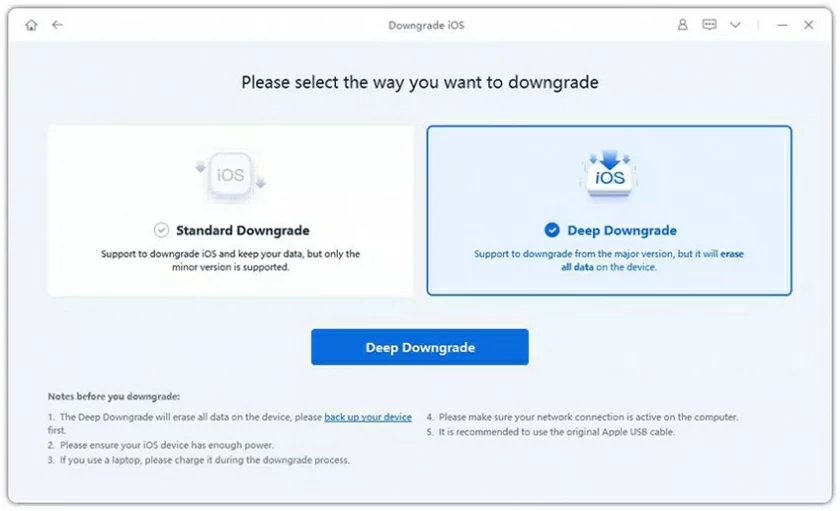
Passo 2: Selecione a opção de degradação de profundidade e clique no botão abaixo.
O downgrade padrão oferece suporte ao downgrade da versão secundária do iOS, por exemplo, downgrade do iOS 15.5 para 15.4.
O downgrade profundo oferece suporte ao downgrade entre versões principais, como iOS 16 para iOS 15.5.
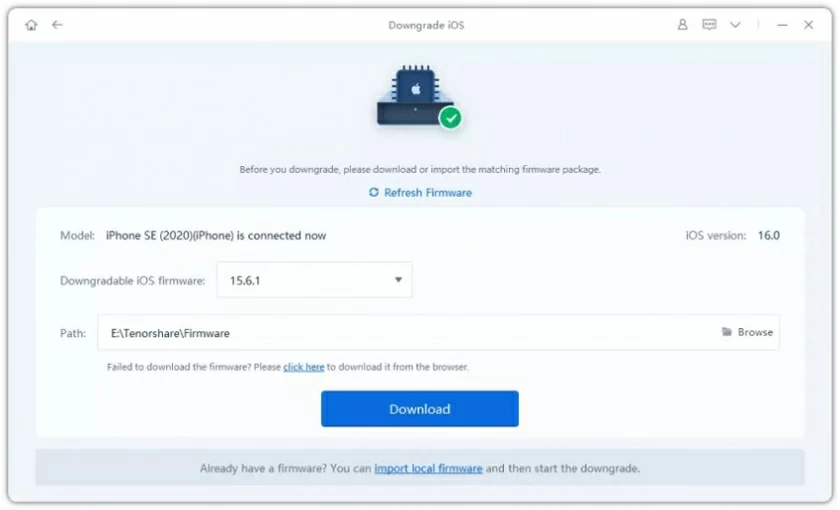
Etapa 3: Baixe o pacote de firmware. O pacote de firmware é grande e pode levar vários minutos para ser baixado.
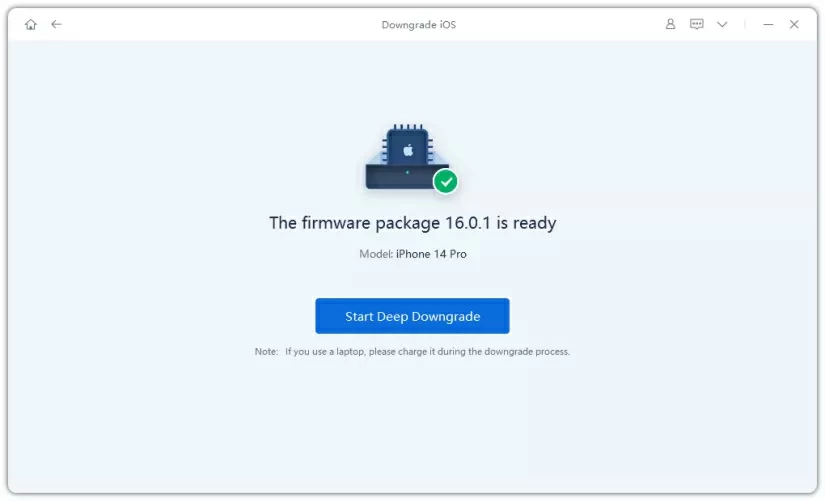
Passo 4: Depois de baixar o pacote de firmware, clique em "Iniciar Degradação Profunda" para fazer o downgrade do iOS/iPadOS.
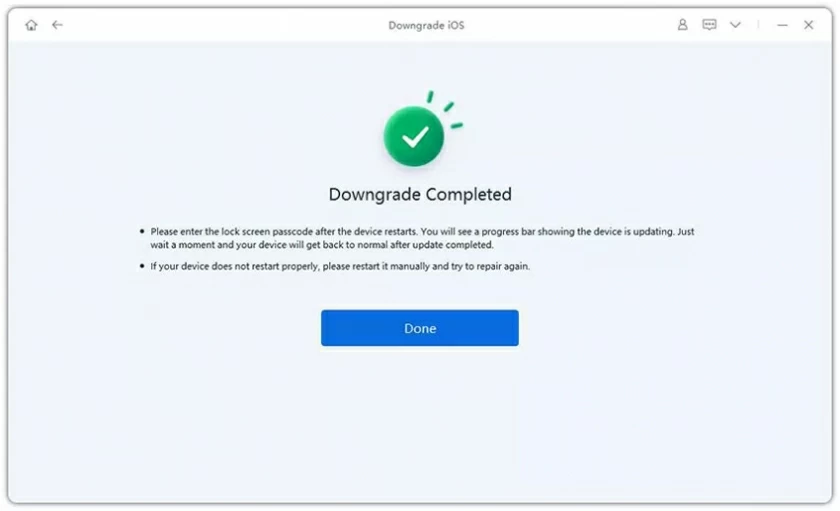
Etapa 5: Conclua o downgrade
Não desconecte seu dispositivo enquanto o programa inicia o downgrade do iOS/iPadOS.
Após o downgrade, o iPhone/iPad poderá retornar à versão anterior do sistema.
Nota especial: Se a própria versão do iOS não suportar downgrade, o programa avisará que o firmware do iOS que pode ser rebaixado não pode ser encontrado. Neste caso, não pode ser rebaixado.