Home > Recursos > Reparo do Sistema

Como usar a recuperação do sistema Android

Atualizado por Tom em 27 de novembro de 2022, 11h42

ReiBoot para Android é uma ferramenta profissional de reparo de sistema Android. Usando esta ferramenta, você pode corrigir facilmente dezenas de problemas do sistema Android (como ficar preso no sinalizador de inicialização, não conseguir iniciar, travamento de tela preta/tela azul, relatórios de erros do sistema, travamentos de aplicativos, etc.)

Como usar a recuperação do sistema Android

Parte 1 Reparar Sistema Android

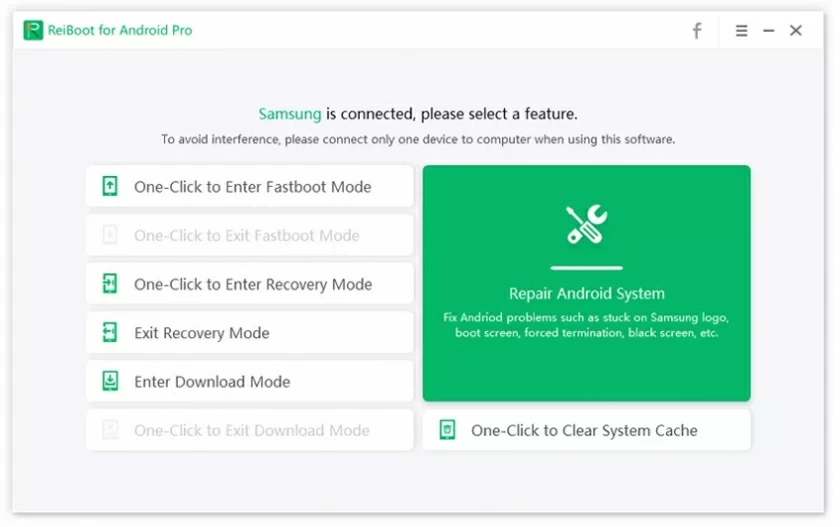
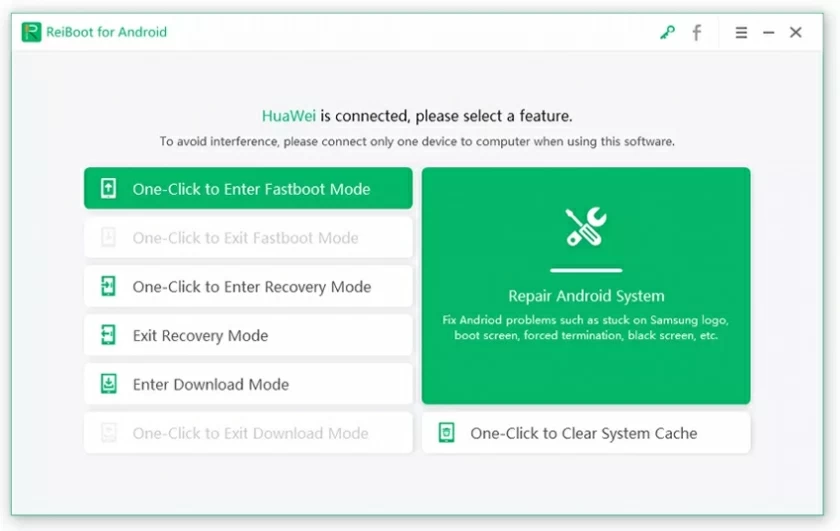
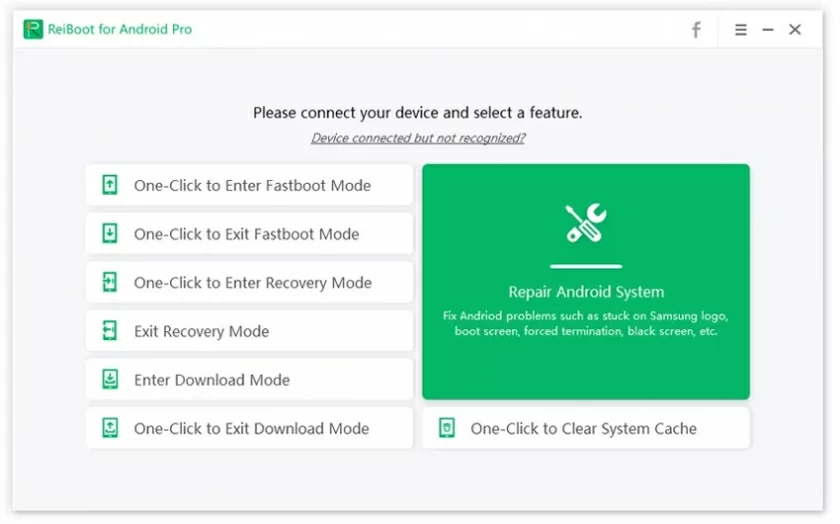
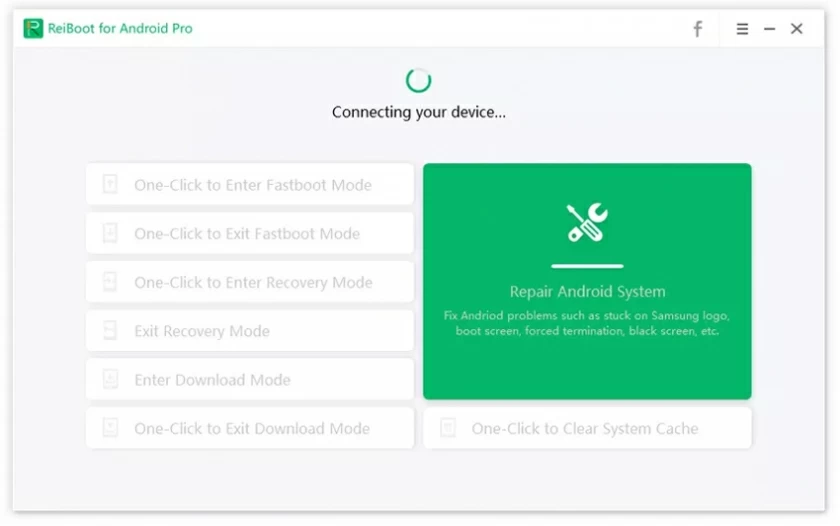
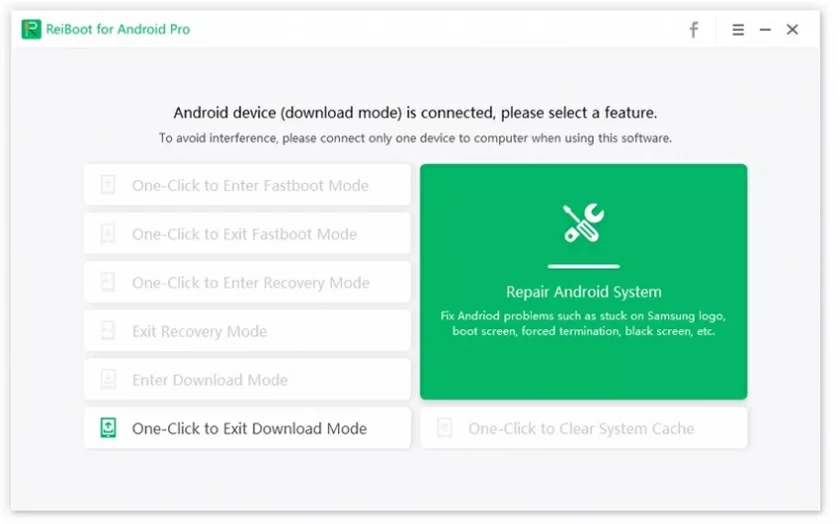
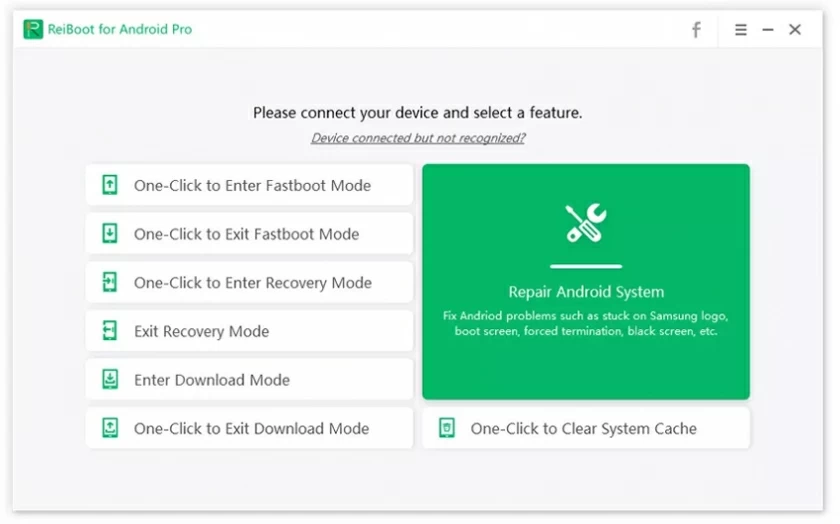
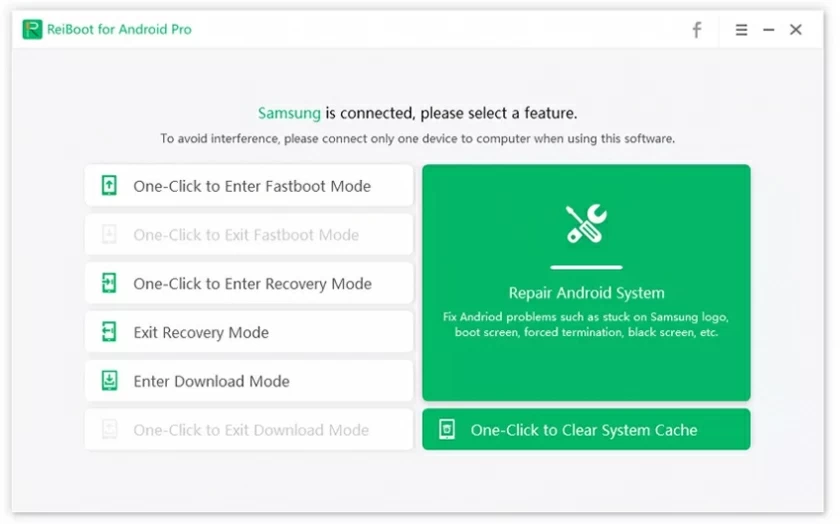
1. Baixe e instale o Android ReiBoot no computador, conecte o telefone Android ao computador por meio de um cabo USB e clique em "Reparar sistema Android" na interface do software de inicialização.

Como usar a recuperação do sistema Android

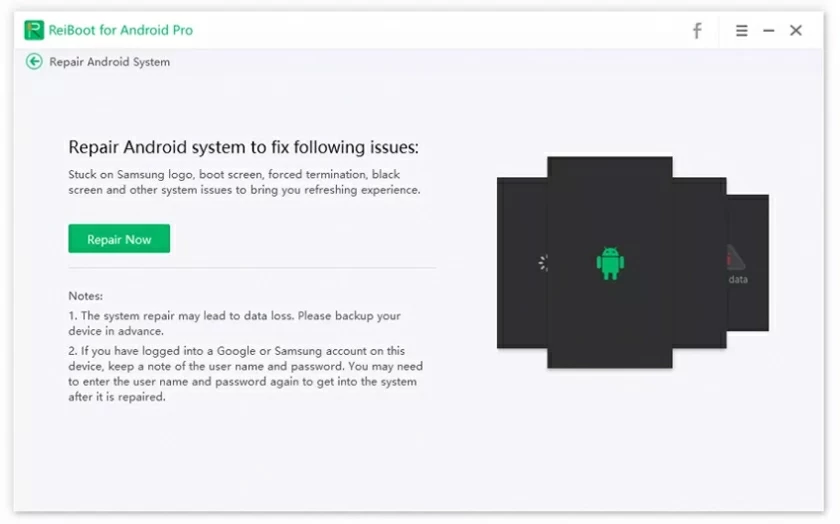
2. Depois de entrar na interface a seguir, clique em "Reparar agora" para entrar.

Como usar a recuperação do sistema Android2

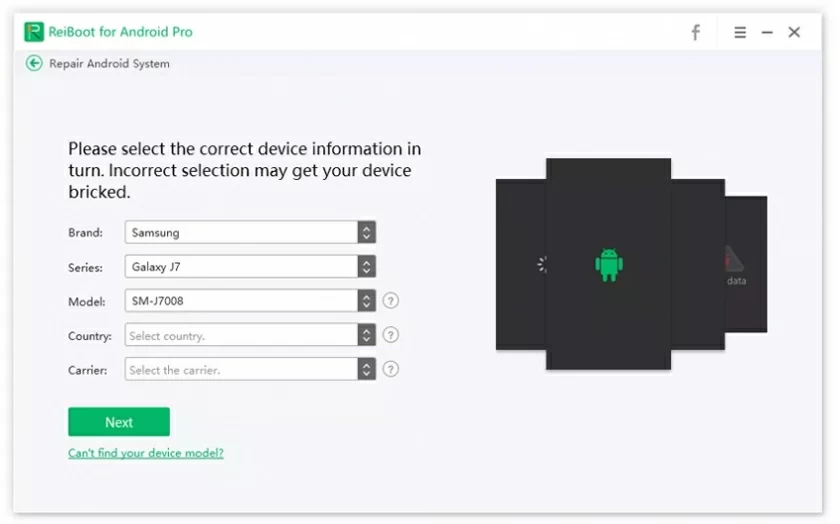
3. Selecione as informações corretas para o seu dispositivo.

Como usar a recuperação do sistema Android3

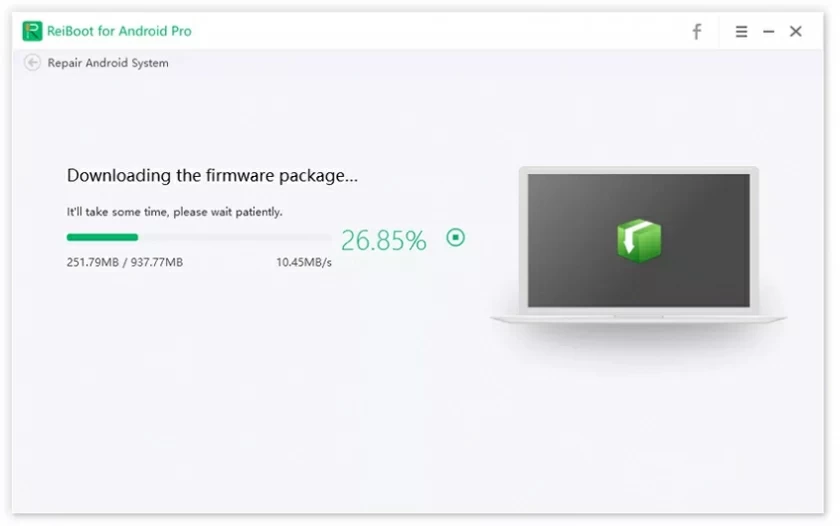
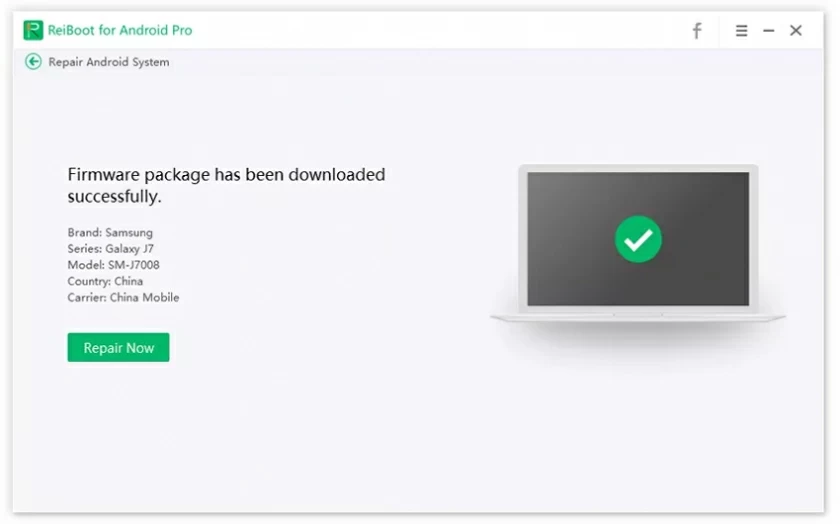
4. Baixe o pacote de firmware para o dispositivo correspondente. Este processo não demora muito.

Como usar a recuperação do sistema Android4

5. Após o download do pacote de firmware para o computador, clique em "Reparar agora" na interface para iniciar o reparo do sistema.

Como usar a recuperação do sistema Android5

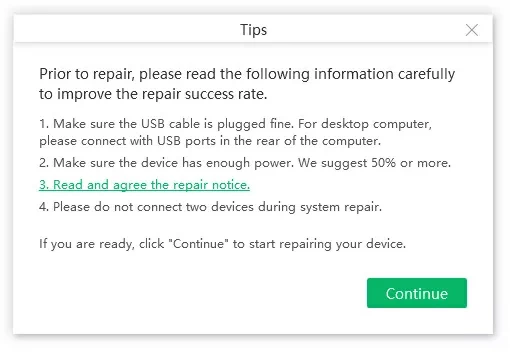
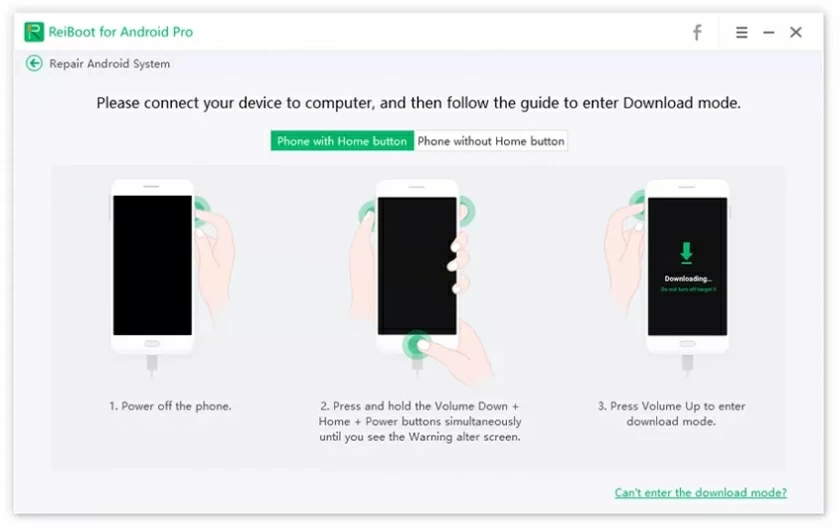
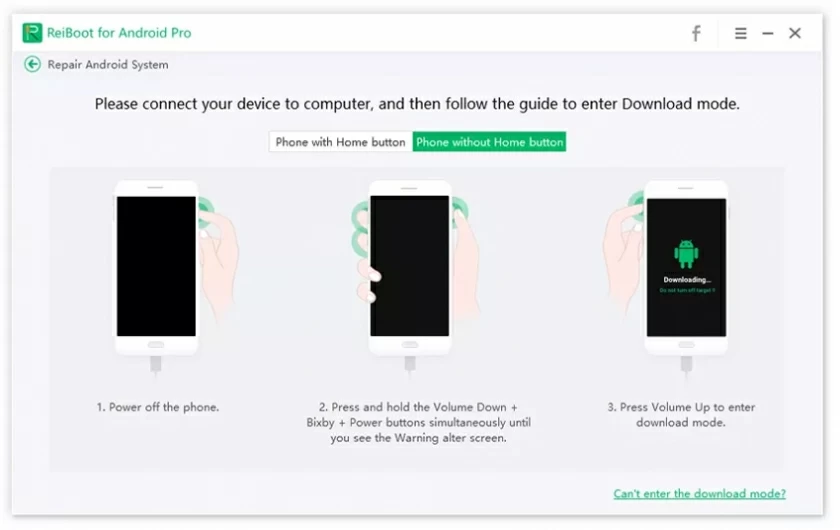
Dicas: Leia atentamente as precauções e clique em "Continuar". Em seguida, siga as instruções para colocar o telefone no modo de download para iniciar o reparo.

Como usar a recuperação do sistema Android6

Como usar a recuperação do sistema Android7

Como usar a recuperação do sistema Android8

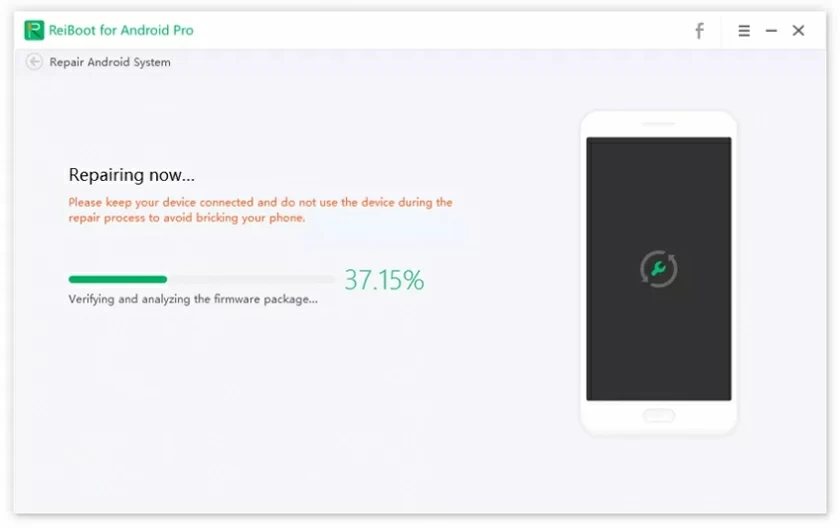
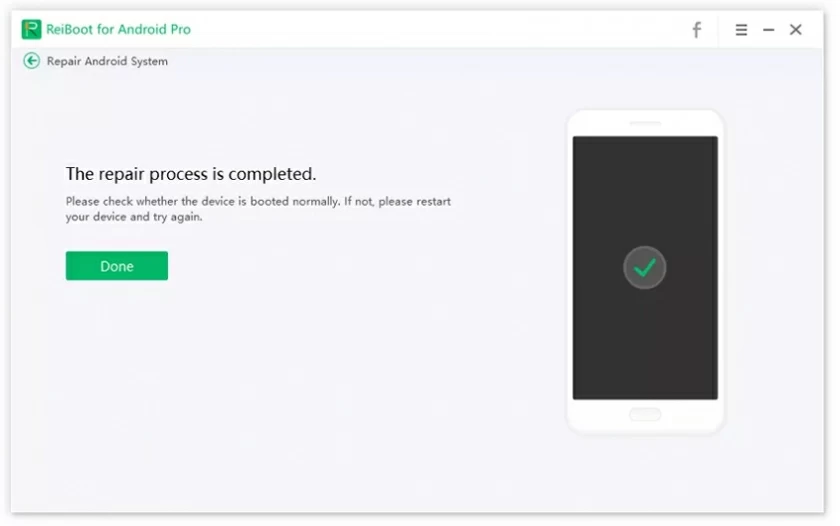
O processo de reparo levará alguns minutos. Não desconecte o dispositivo do computador durante o processo de reparo. Após a conclusão do reparo, o dispositivo Android pode ser usado normalmente.

Como usar a recuperação do sistema Android9

Como usar a recuperação do sistema Android10

Dica: Se houver algum problema durante o processo de reparo, você pode clicar em “Tentar novamente” para reparar seu dispositivo novamente.

Parte 2 Entrar/Sair do Modo Android Fastboot

Para entrar no modo Android Fastboot:

1. Após iniciar o software, conecte o celular ao computador e clique em "Um botão para entrar no modo Fastboot" no menu para entrar.

Como usar a recuperação do sistema Android11

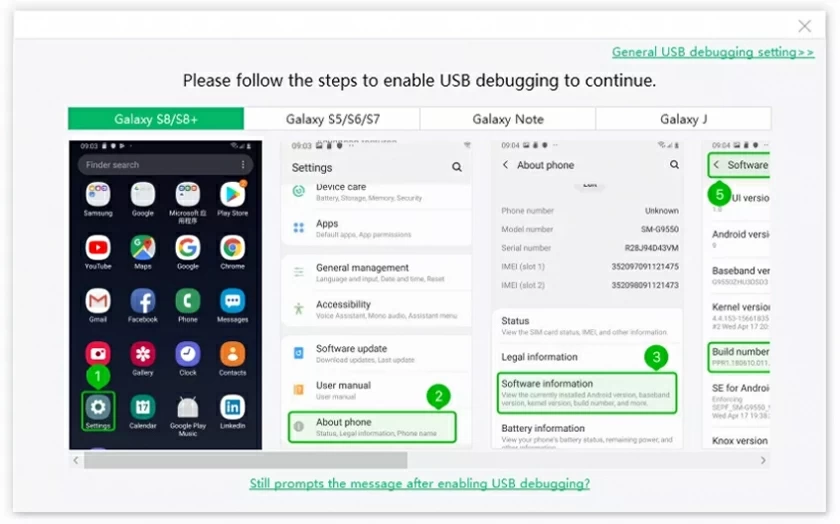
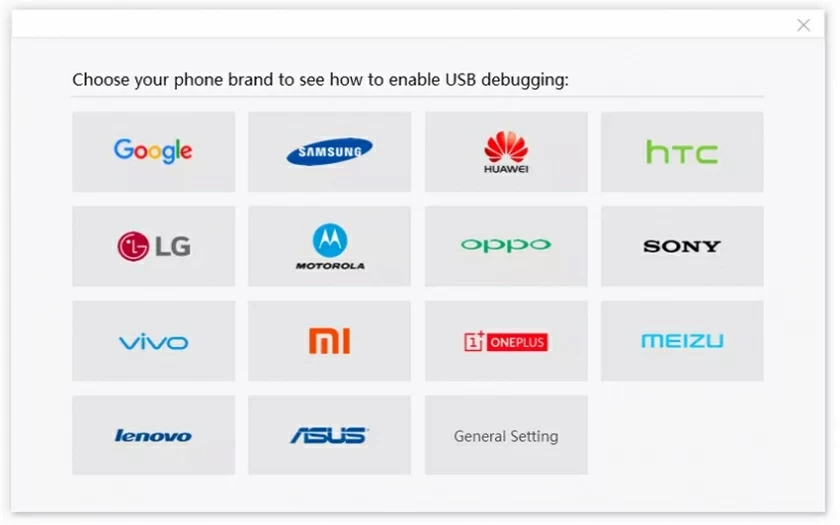
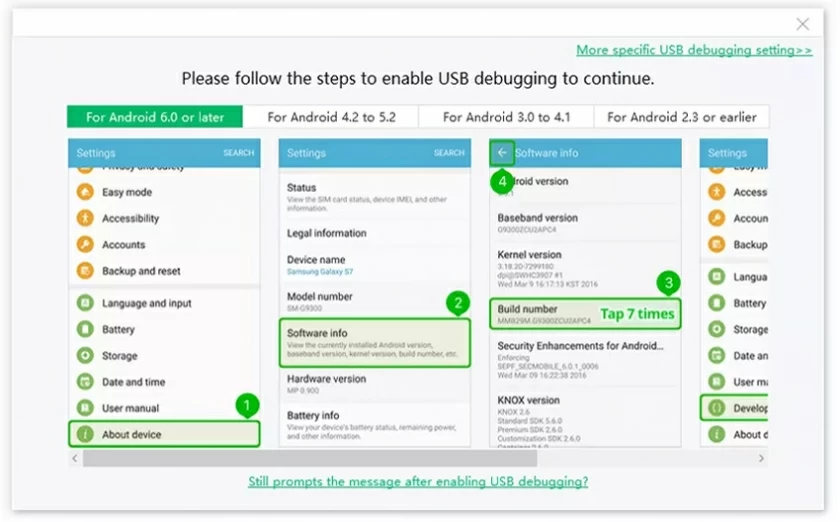
2. Em seguida, o programa detectará automaticamente o seu telefone e exibirá o modo de depuração USB. Siga as etapas abaixo para ativar a depuração USB.

Como usar a recuperação do sistema Android12

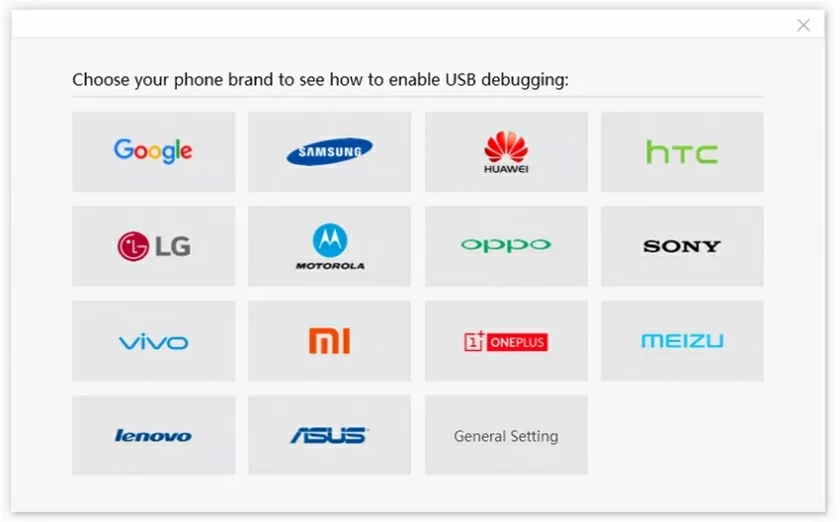
Como a depuração USB fornecida por diferentes fabricantes tem certas diferenças, é recomendável instalar métodos de depuração de marcas diferentes para depuração.

Como usar a recuperação do sistema Android13

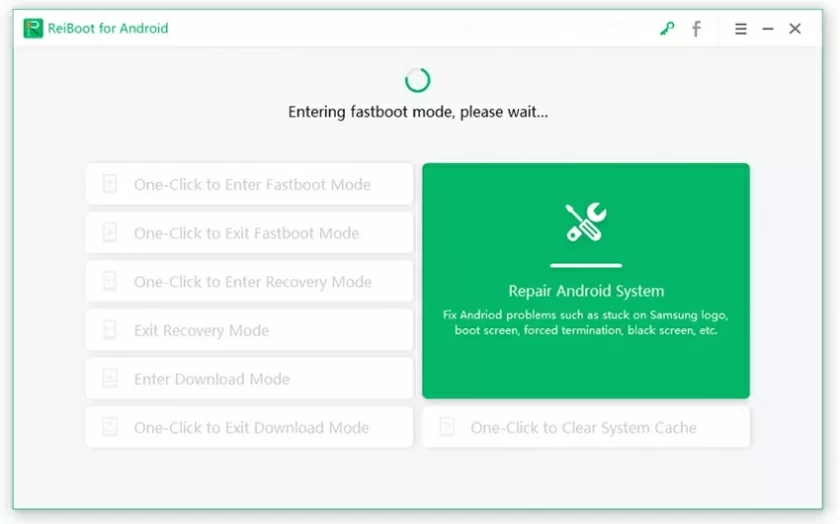
3. O dispositivo começa a entrar no modo Fastboot.

Como usar a recuperação do sistema Android14

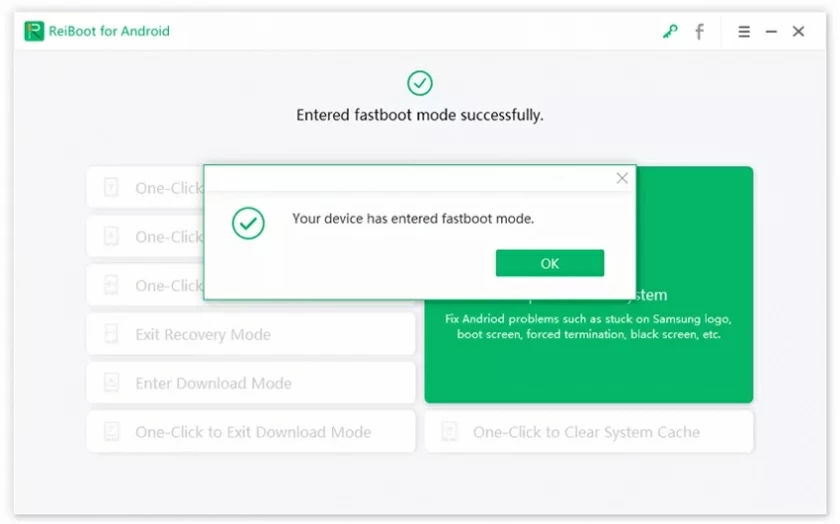
4. Após alguns minutos, você pode entrar no modo Fastboot.

Como usar a recuperação do sistema Android15

Saia do modo Android Fastboot

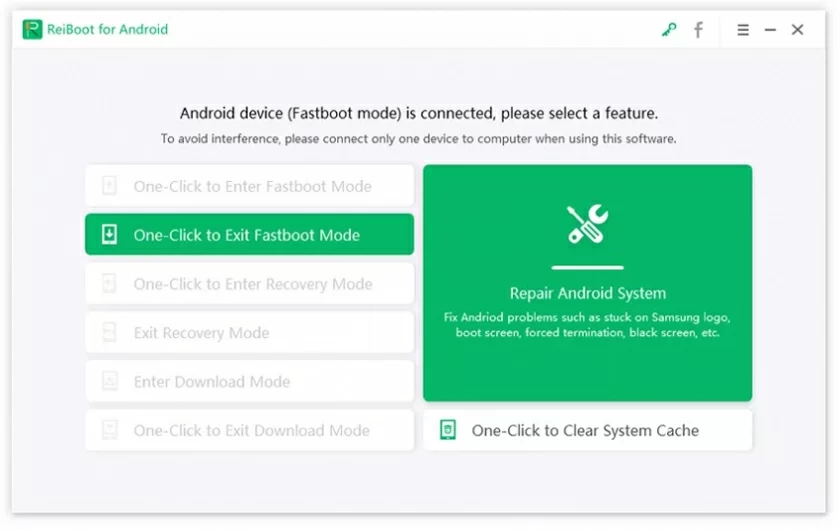
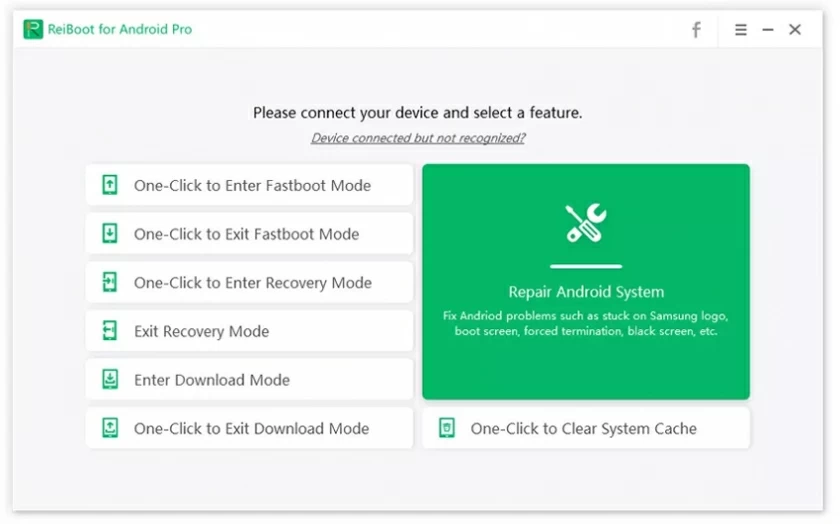
1. Assim como na operação de entrada, primeiro inicie o programa e conecte o dispositivo, depois selecione a função "Um clique para sair do modo Fastboot".

Como usar a recuperação do sistema Android16

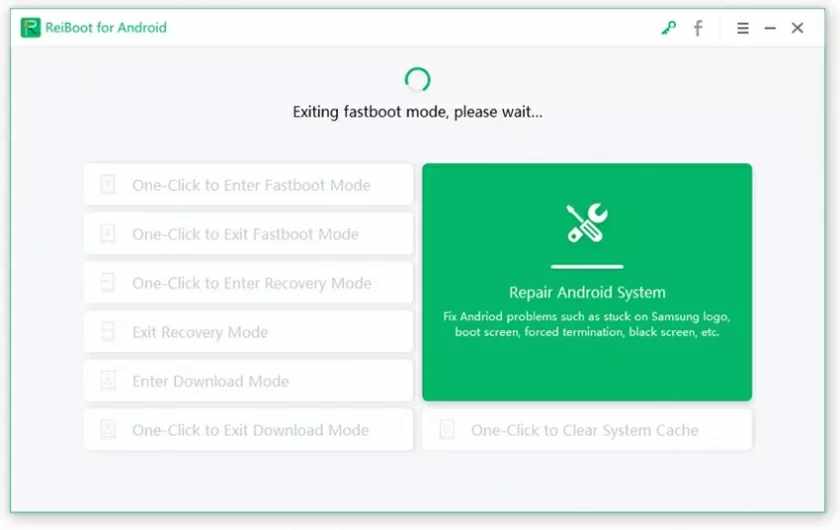
2. Inicie o processo de saída do modo Fastboot.

Como usar a recuperação do sistema Android17

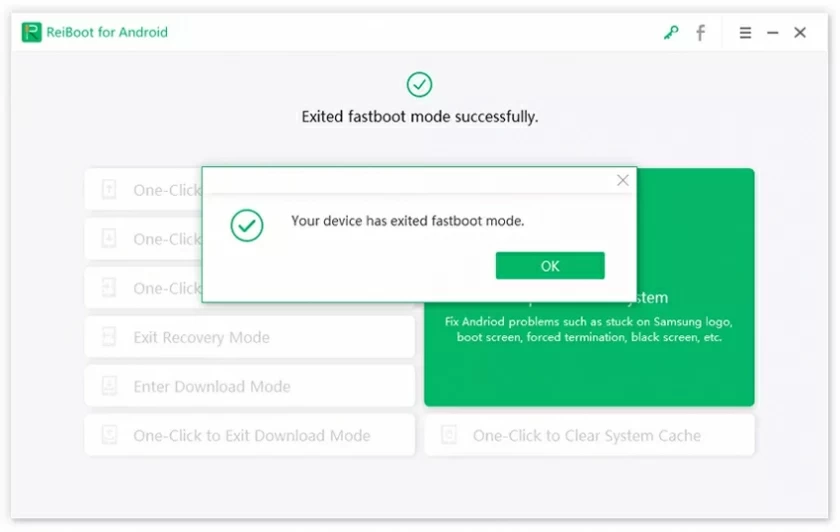
3. Após alguns segundos, o telefone pode sair do modo Fastboot com êxito.

Como usar a recuperação do sistema Android18

Parte 3 Entrar/Sair do Modo de Recuperação do Android

O guia de vídeo de entrar no modo de recuperação do Android

Saia do modo de recuperação do Android

1. Instale o ReiBoot para Android e conecte seu dispositivo Android ao computador usando um cabo USB.

Como usar a recuperação do sistema Android19

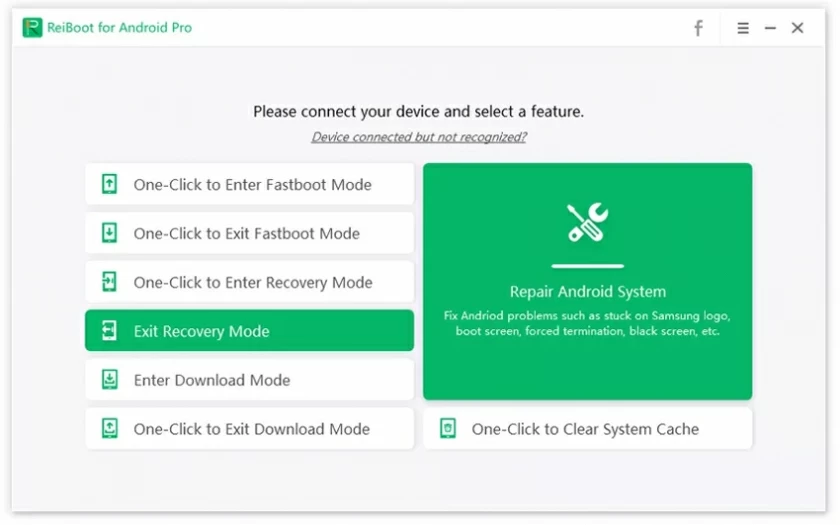
2. Na interface, escolha Sair do modo de recuperação.

Como usar a recuperação do sistema Android20

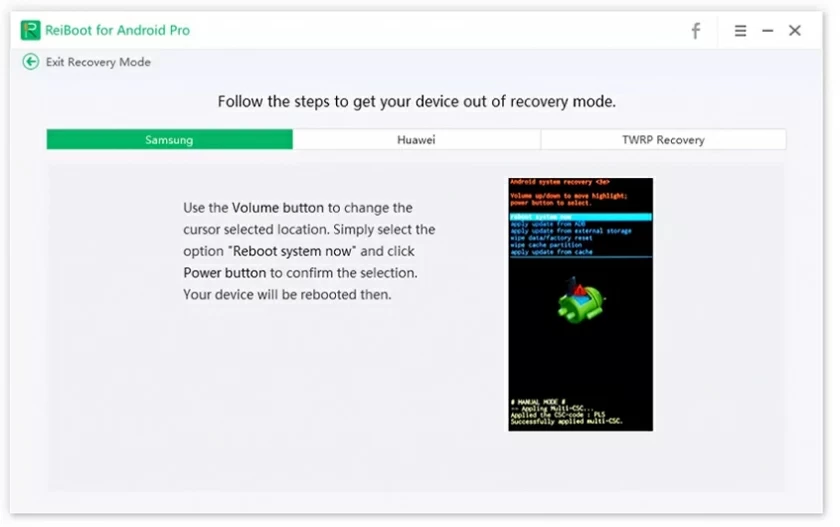
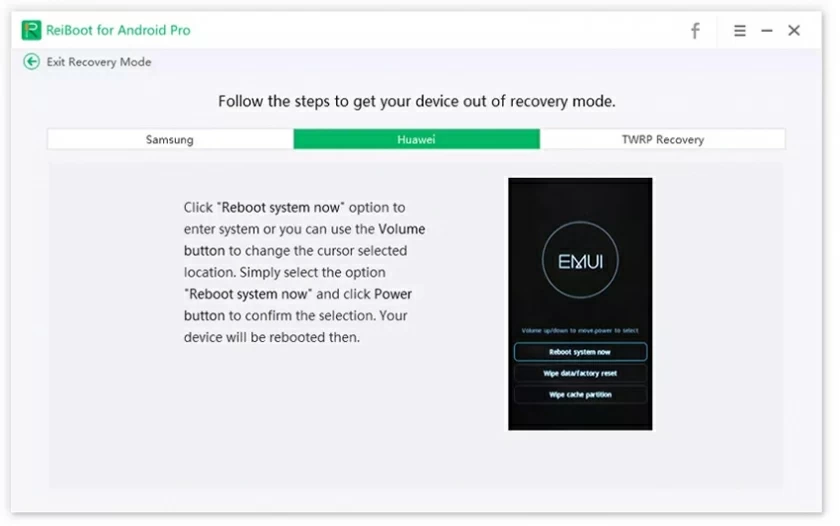
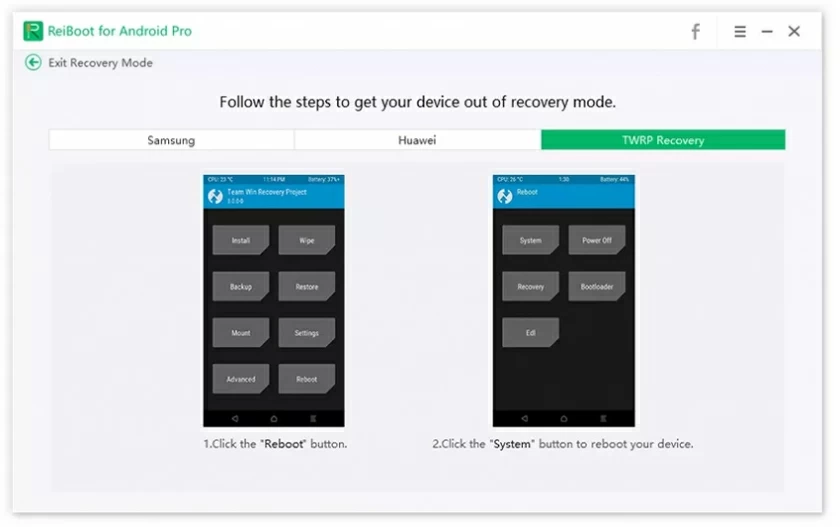
3. A interface de instalação solicita que você saia do modo de recuperação.

Galáxia Samsung

Como usar a recuperação do sistema Android21

HUAWEI

Como usar a recuperação do sistema Android22

Outros

Como usar a recuperação do sistema Android23

4. Saia do modo de recuperação.

Parte 4 Entrar/Sair do Modo de Download do Android

O guia para entrar no modo de download do Android

1. Baixe ReiBoot para Android

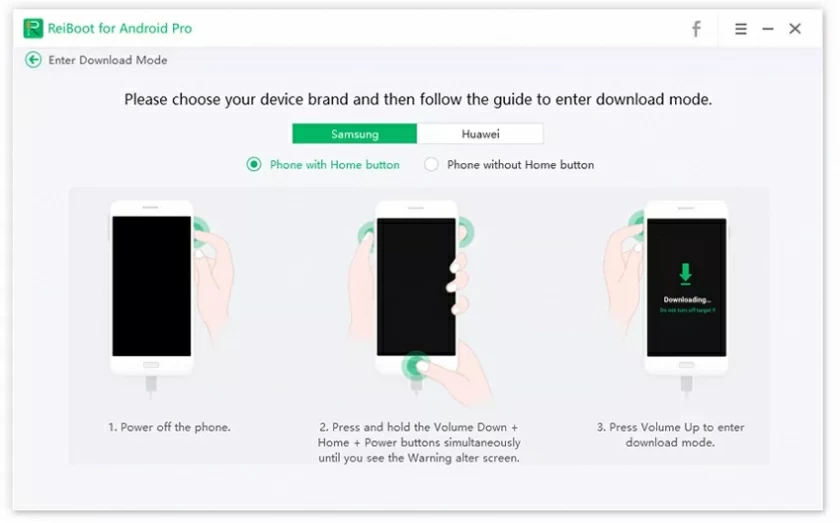
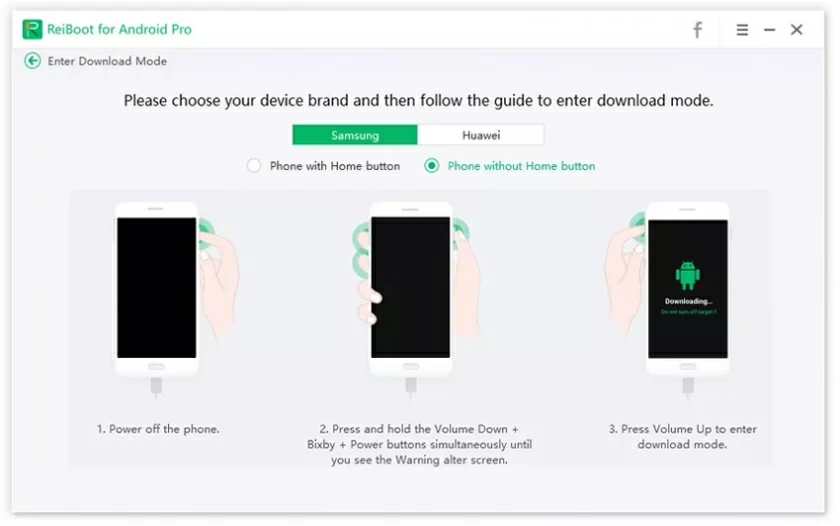
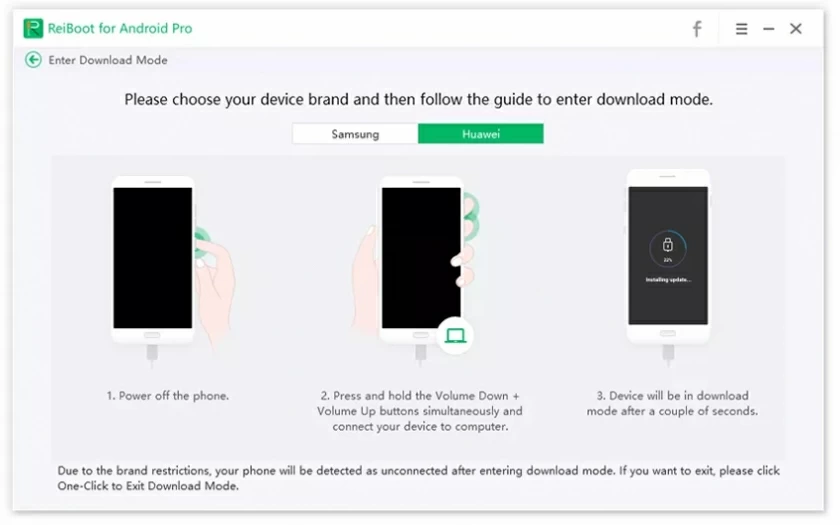
2. Escolha o recurso "Entrar no modo de download"

Como usar a recuperação do sistema Android30

Como usar a recuperação do sistema Android31

ParaSamsung:

Como usar a recuperação do sistema Android32

Como usar a recuperação do sistema Android33

ParaHuawei

Como usar a recuperação do sistema Android34

3. Entre no modo de download com sucesso

Como usar a recuperação do sistema Android35

O guia de vídeo de Sair do modo de download do Android

Parte 5: Limpar caches do sistema Android

1. Baixe e instale o ReiBoot e conecte o dispositivo Android ao seu computador através do cabo USB.

Como usar a recuperação do sistema Android24

2. Ative a depuração USB no dispositivo.

Como usar a recuperação do sistema Android25

Nota: A depuração USB de diferentes marcas de telefones celulares será diferente. Recomenda-se encontrar as operações correspondentes ao modelo do seu celular.

Como usar a recuperação do sistema Android26

3. Selecione e clique em "Um clique para limpar caches do sistema" na interface para entrar.

Como usar a recuperação do sistema Android27

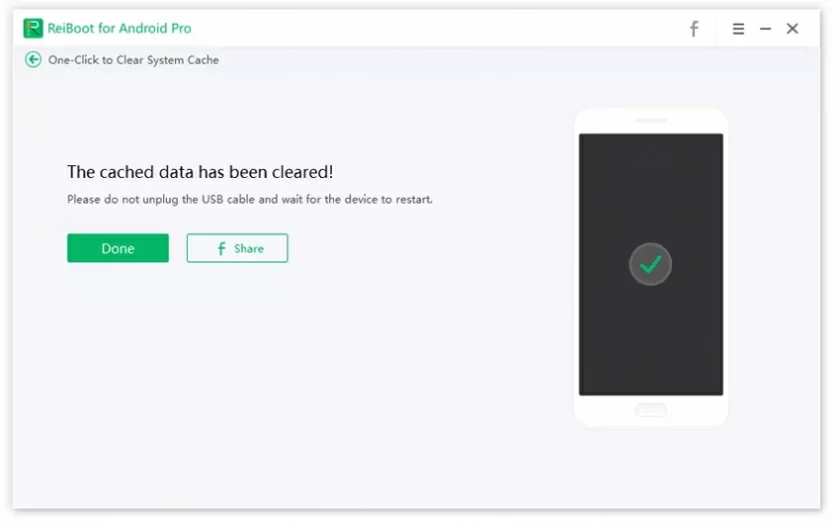
4. Aguarde a ferramenta terminar de limpar o cache do sistema Android.

Como usar a recuperação do sistema Android28