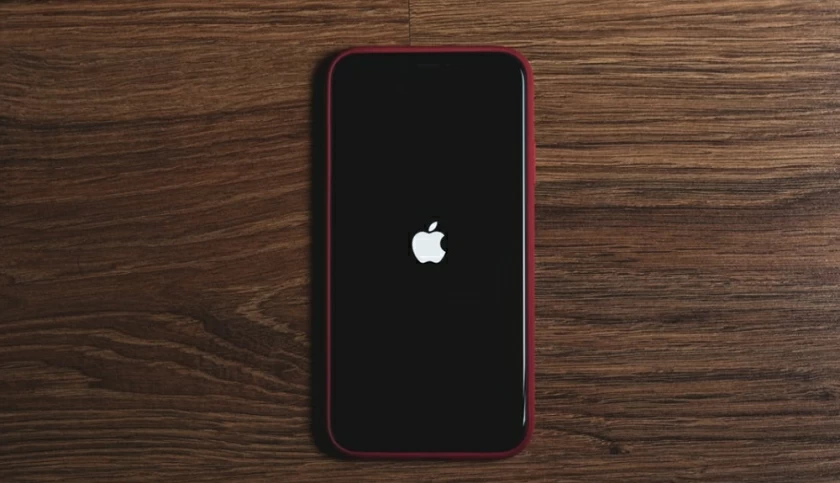
“Quando você tira o iPhone do bolso e o usa normalmente, o iPhone reinicia repetidamente com uma tela preta alguns segundos depois que o logotipo da Apple aparece.”
O que fazer quando a inicialização do iPhone entra em loop? Na verdade, existem soluções possíveis para esse problema e, neste artigo, resumimos uma série de soluções que ajudarão você a tirar seu iPhone do ciclo de reinicialização. Antes de começarmos, vamos entender as causas do loop de reinicialização do iPhone e, em seguida, você pode experimentá-lo um por um para encontrar uma solução que funcione para você.
Recomendado: Se não quiser perder tempo tentando, você também pode baixar a ferramenta de reparo do sistema do iPhone para uma solução rápida.
Avaliação gratuita para Win Avaliação gratuita para Mac
Causas do iPhone travado no loop de inicialização
O iPhone preso no loop de inicialização pode ser um problema de hardware ou de software. Na maioria dos casos, o loop contínuo de reinicialização do iPhone é causado por um problema de software, como falha de atualização do iOS ou falha de software.
O motivo pelo qual o iPhone continua reiniciando pode estar relacionado a problemas de hardware ou software. Se você já deixou cair seu telefone na água, problemas de hardware podem ser as principais causas. Na maioria das vezes, a reinicialização do iPhone ocorre devido a problemas de software, como falhas de atualização do iOS, falhas de jailbreak, falhas de software.

Seja qual for o motivo, se o seu iPhone não iniciar corretamente, você pode tentar os seguintes métodos para voltar ao normal.
Método 1: consertar o iPhone preso no loop de inicialização reiniciando o sistema à força
Quando o telefone reinicia continuamente, a solução mais simples é reiniciar o celular à força. Resumindo, reiniciar o telefone à força pode corrigir a falha do loop de reinicialização do iPhone causada por algumas falhas do sistema.
Operações de reinicialização forçada para dispositivos iPhone 8, X, XS, 11, 12, 13 ou mais recentes:
Pressione e solte rapidamente Volume +.
Pressione e solte rapidamente Volume -.
Pressione e segure o botão lateral por cerca de 10 segundos e solte o botão ao ver o logotipo da Apple.
Operações de reinicialização forçada para dispositivos iPhone7 e 7 Plus:
Pressione e segure os botões “Volume-” e “Wake up”. Solte os botões ao ver o logotipo da Apple.
Operações de reinicialização forçada para iPhone 6s, 6, SE e dispositivos anteriores:
Pressione e segure os botões “Wake” e “Home” ao mesmo tempo. Solte os botões quando vir o logotipo da Apple aparecer.
Após a reinicialização forçada, verifique se o status do iPhone está normal. Caso contrário, você pode verificar as soluções subsequentes.
Método 2: consertar o iPhone preso no loop de inicialização recuperando o dispositivo
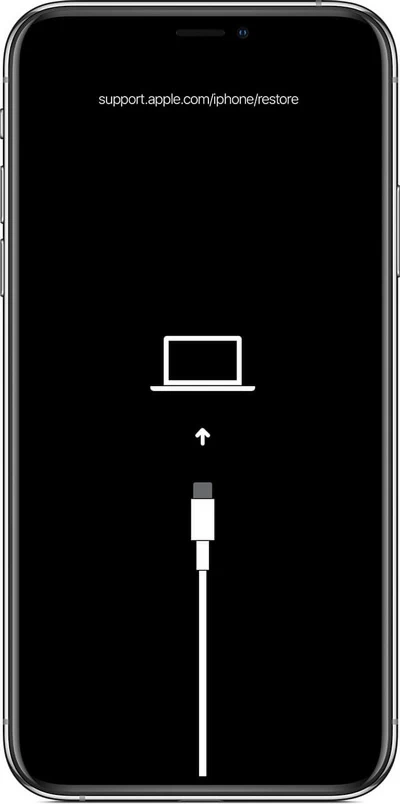
A Apple fornece oficialmente um método de correção de loop de inicialização do iPhone, que consiste em colocar o dispositivo no modo de recuperação e, em seguida, atualizar e reparar o sistema. A operação para entrar no modo de recuperação varia ligeiramente entre os modelos de iPhone.
1. Abra o iTunes ou o Finder depois de certificar-se de que é a versão mais recente.
2. Conecte seu dispositivo iPhone ao computador e entre no modo de recuperação.
Como entrar no modo de recuperação:
Para dispositivos iPhone 8 e posteriores: pressione e solte rapidamente Volume+; Pressione e solte rapidamente Volume-; em seguida, pressione e segure o botão lateral até que o modo de recuperação apareça.
Para iPhone 7 (Plus): pressione e segure os botões Volume - e Wake ao mesmo tempo até que o modo de recuperação apareça e solte os botões.
Para dispositivos iPhone 6s e anteriores: pressione e segure os botões Superior (ou Lateral) e Início ao mesmo tempo até que o modo de recuperação apareça.
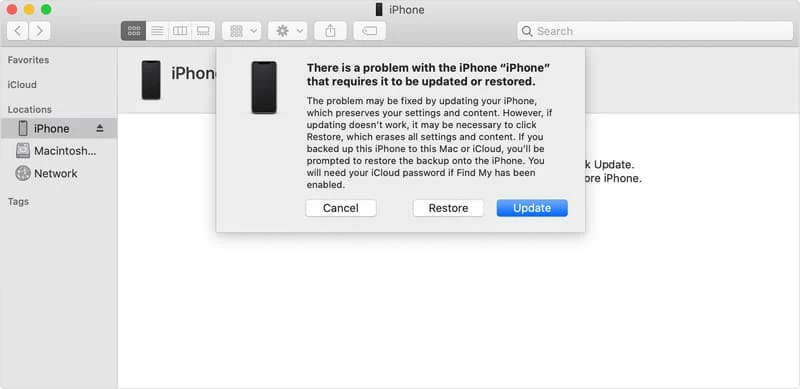
3. Depois disso, você verá a opção de restauração ou atualização no iTunes ou Finder, selecione “Atualizar” para concluir a atualização de reparo do sistema. A operação de atualização não apagará seus dados, enquanto a operação de restauração apagará os dados.
4. Após a conclusão da atualização ou recuperação, verifique se o seu dispositivo voltou ao normal. Caso contrário, continue tentando mais tarde.
Método 3: consertar o iPhone preso no loop de inicialização usando ferramentas de reparo
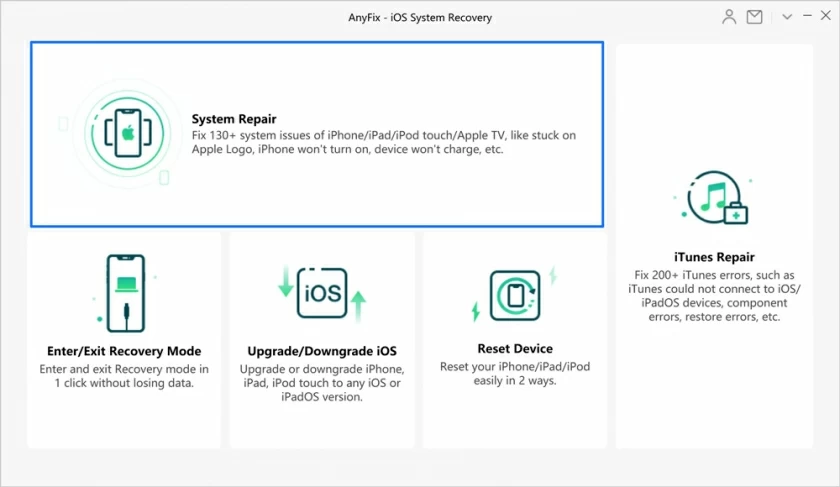
Se você ainda não conseguir corrigir o problema do loop de inicialização do iPhone por meio dos dois primeiros métodos, poderá optar por usar uma ferramenta de reparo de sistema de terceiros, como AnyFix, que é uma das melhores ferramentas de reparo do iOS. Ele pode identificar e corrigir rapidamente o problema do sistema do iPhone, para que seu dispositivo possa voltar ao normal o mais rápido possível.
Avaliação gratuita para Win Avaliação gratuita para Mac
Etapas para corrigir o loop de reinicialização do iPhone com AnyFix:
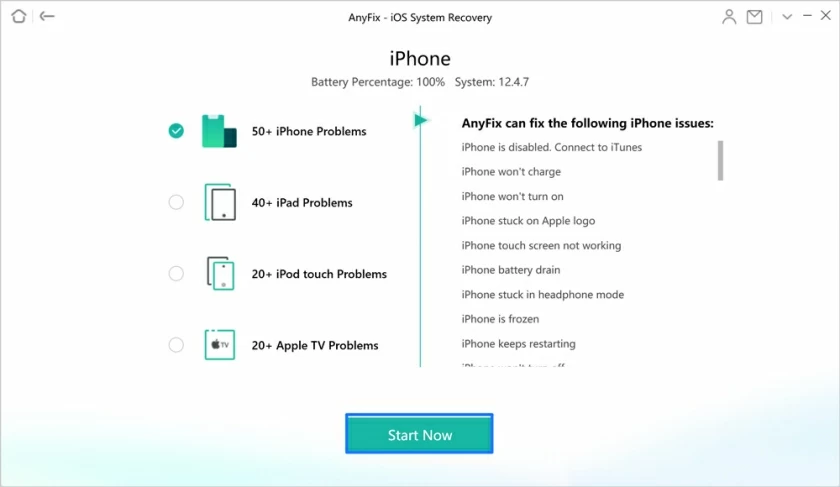
Passo 1: Depois de instalar e executar o AnyFix, conecte seu iPhone ao computador.
Passo 2: Selecione o modo "Systen Repair" e clique em "Iniciar agora".
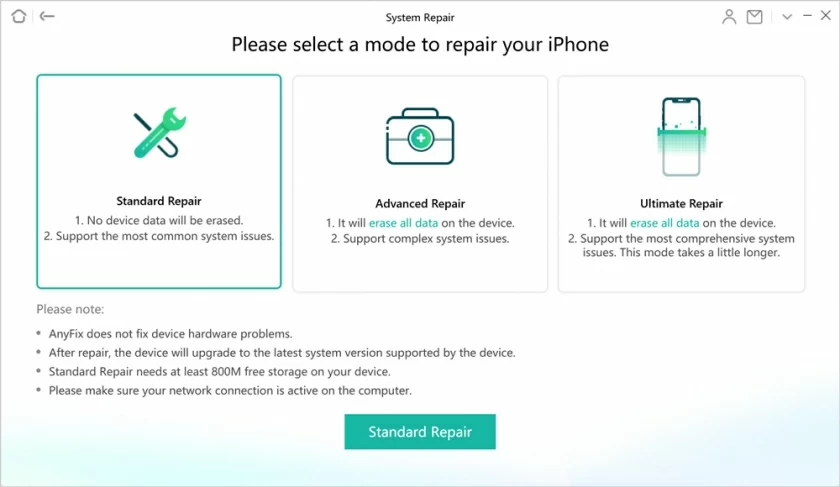
Etapa 3: o reparo do iOS oferece três modos de reparo: reparo padrão, reparo avançado e reparo final. Você pode tentar no modo padrão, pois não causará perda de dados, enquanto o reparo avançado e definitivo apagará os dados do seu iPhone após a recuperação .
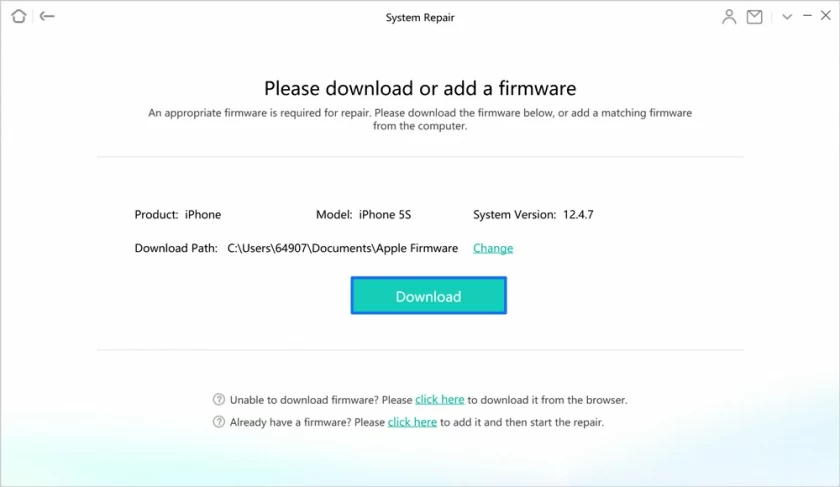
Passo 4: Baixe o firmware, o que deve levar alguns minutos.
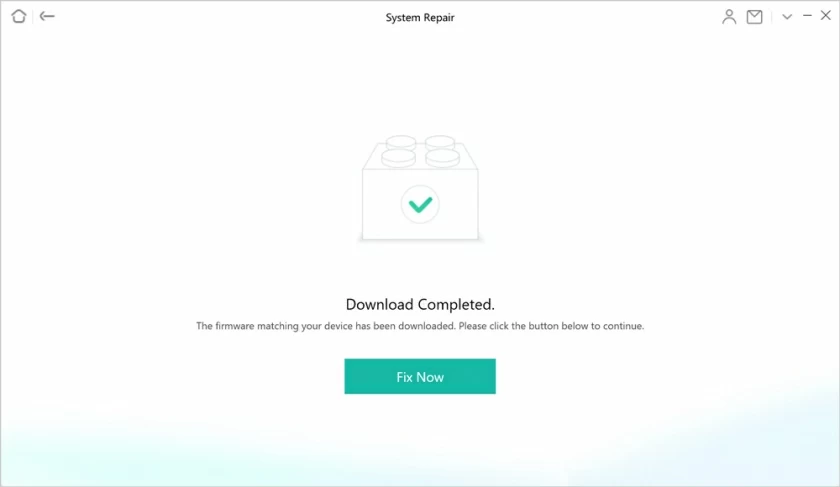
Etapa 5: Clique em "Consertar agora" para corrigir a reinicialização ilimitada do iPhone
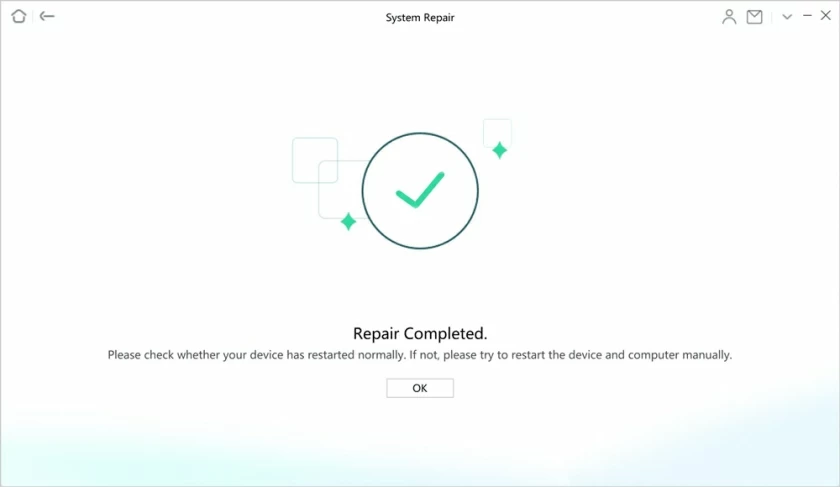
Por fim, aguarde a conclusão do reparo e o processo não deverá demorar muito.
Anyfix suporta o reparo de todos os problemas do sistema, como loop de reinicialização do iPhone, travamento na tela azul, bloqueio do logotipo da Apple, etc. Este aplicativo pode ajudá-lo a corrigir facilmente os problemas do sistema iOS.
Método 4: consertar o iPhone travado no loop de inicialização recuperando do modo DFU por meio do iTunes
Além de ferramentas de reparo de sistema de terceiros, você também pode considerar uma correção do Boot Loop do iPhone no modo DFU (Atualização de firmware do dispositivo). Usar o modo DFU requer ajuda do iTunes ou Finder.
Operações de correção do loop de inicialização do iPhone no modo DFU (Atualização de firmware do dispositivo):
1. Abra o iTunes ou Finder e conecte o iPhone a um computador.
2. Coloque o dispositivo no modo DFU da seguinte forma:
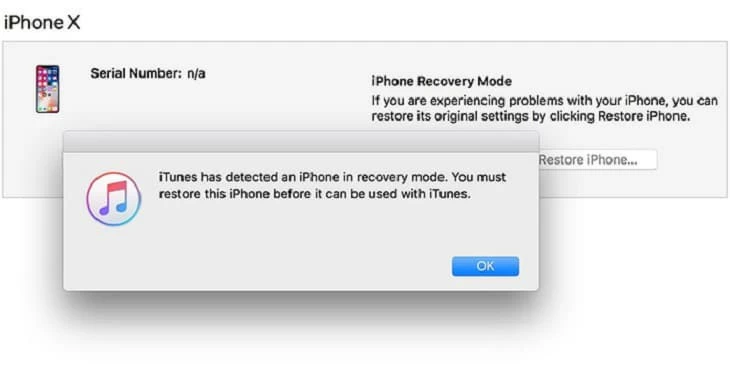
Para dispositivos iPhone 8, 9, 10, 11, 12, 13 e posteriores: Pressione e solte rapidamente "Volume +"; pressione e solte rapidamente "Volume -"; em seguida, pressione e segure o botão lateral até que a tela fique preta. Pressione e segure o botão lateral e o botão Volume - por cinco segundos. Solte o botão lateral, mas continue segurando o volume - até que o iTunes exiba: "O iTunes detectou um iPhone em modo de recuperação".
Para dispositivos iPhone 7 (Plus): pressione e segure os botões Volume- e Wake ao mesmo tempo por 10 segundos, solte o botão Wake, mas continue pressionando e segure Volume- até que o iTunes exiba: "O iTunes detectou um iPhone em recuperação modo."
Para dispositivos iPhone 6s e anteriores: pressione e segure os botões Superior (ou Lateral) e Início simultaneamente por 10 segundos, solte o botão Superior (ou Lateral), mas continue segurando o botão Início até que o iTunes exiba: "O iTunes detectou um iPhone no modo de recuperação."
3. Seu iPhone terá uma tela preta no modo DFU, siga as instruções no iTunes para restaurar seu dispositivo.
Método 5: consertar o iPhone preso no loop de inicialização reparando o hardware do iPhone
O artigo acima descreve 5 maneiras de corrigir “support.apple.com/iphone/restore” e restaurar a tela do iPhone . Recomendamos fortemente o uso do AnyFix como a melhor solução. É a melhor maneira de resolver esses problemas, incluindo sair da tela do modo de recuperação, não conseguir fazer login nos sistemas iPhone13/12/11 / XS/X / 8/7/6 e assim por diante. Se você souber de outras soluções, compartilhe conosco nos comentários abaixo.
Se os 4 métodos acima não puderem ajudá-lo a corrigir o problema do loop de inicialização do iPhone, é provável que seu dispositivo não esteja funcionando corretamente devido a um problema de hardware. Nesse caso, o método mais adequado para você é encontrar o Centro de Ajuda da Apple mais próximo para reparo de hardware.