Atualizado por Cameron em 29 de novembro de 2022, 16h51
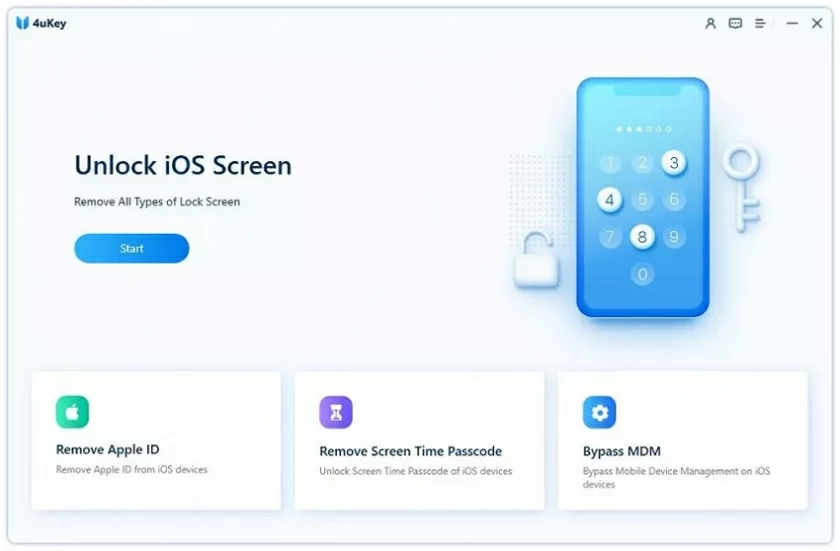
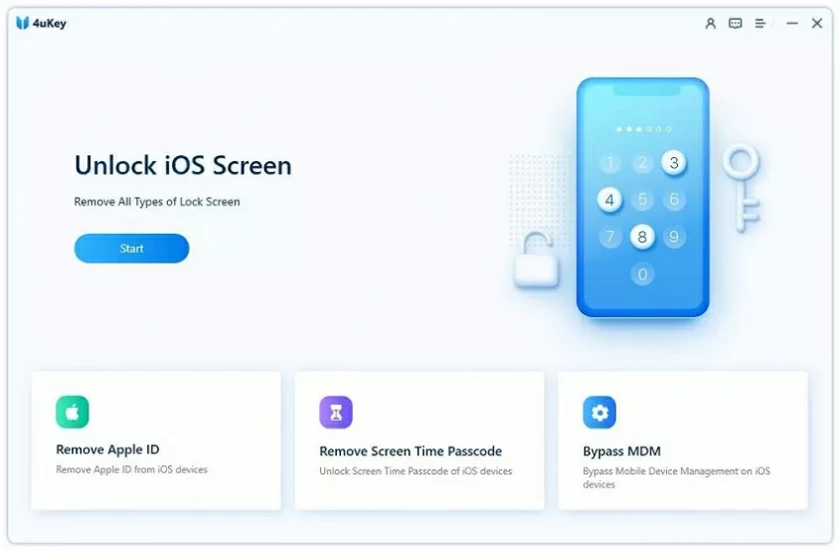
Problemas como bloquear o iPhone, esquecer a senha do iPhone e desativar o iPhone porque você digitou a senha errada várias vezes podem ser resolvidos rapidamente com o desbloqueio de tela do iPhone (4uKey). A próxima seção mostrará como usar o desbloqueio de tela do iPhone (4uKey) para desbloquear a senha do iPhone.
O desbloqueio de tela do iPhone (4uKey) pode excluir informações de senha de 4 dígitos, senha de 6 dígitos, senha de letras numéricas, Touch ID ou Face ID em poucos minutos. Ele suporta o sistema iOS mais recente e o iPhone 14.
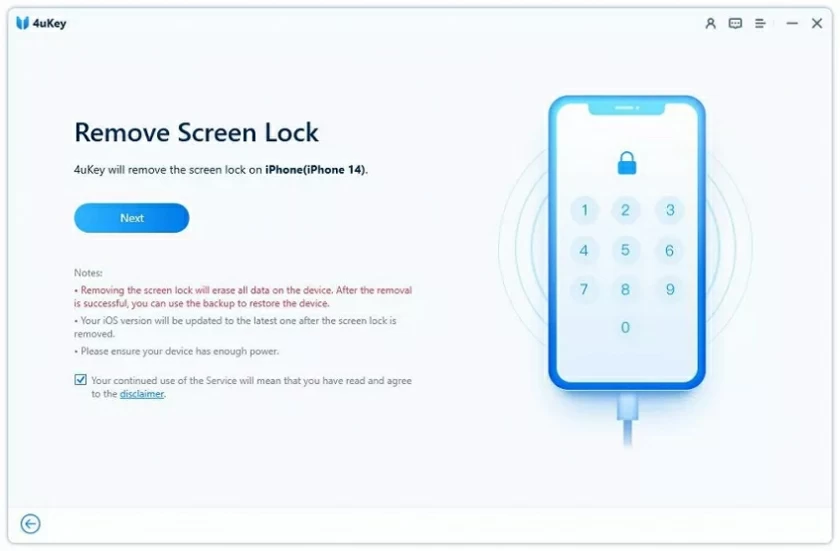
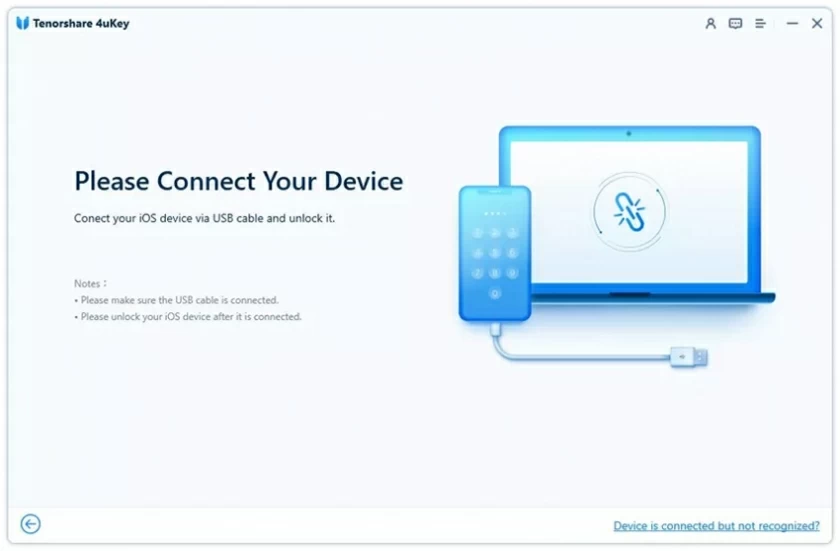
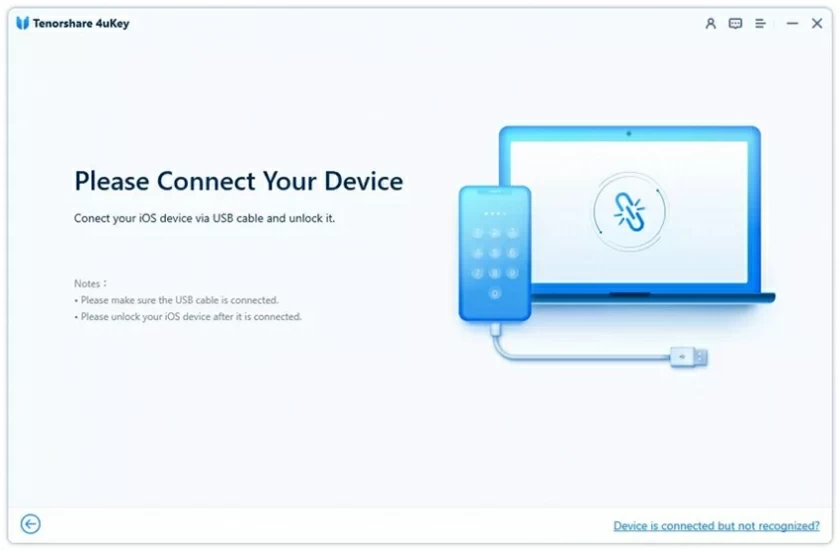
Passo 2: Conecte o iPhone ao computador através do cabo USB, o software detectará automaticamente o seu iPhone e clique em “Avançar”.
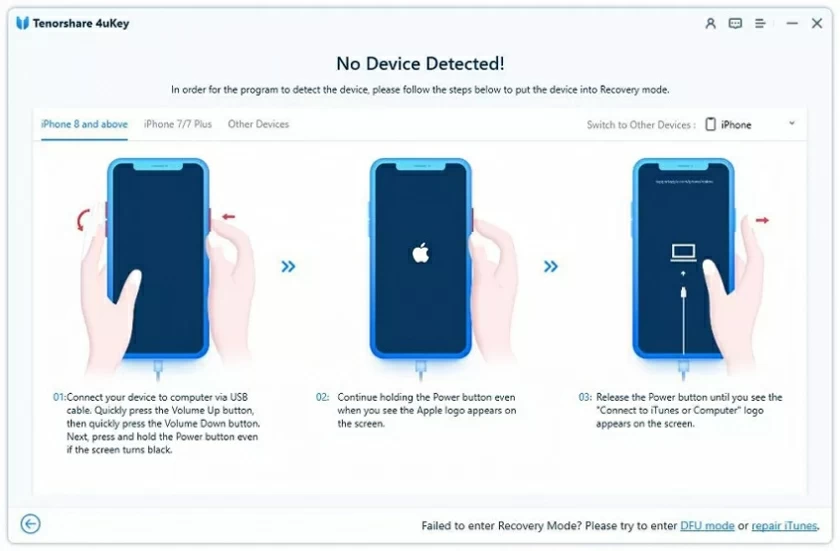
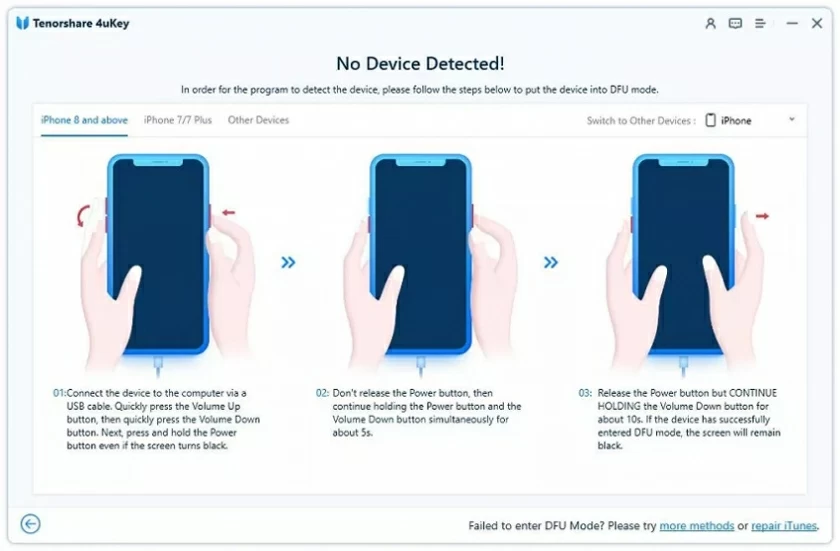
Se o dispositivo não puder ser detectado, siga as instruções abaixo para entrar no "Modo de recuperação" ou "Modo DFU".
Guia de operação para entrar no modo de recuperação:
Guia de operação para entrar no modo DFU:
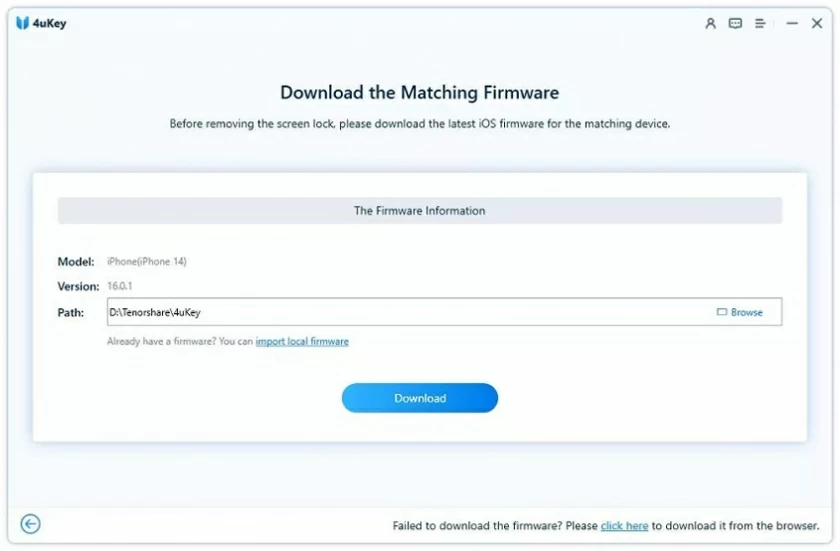
Passo 3: Baixe o pacote de firmware para o iPhone. (Nota: Para baixar o pacote de firmware, certifique-se de que o computador tenha pelo menos 7G de espaço).
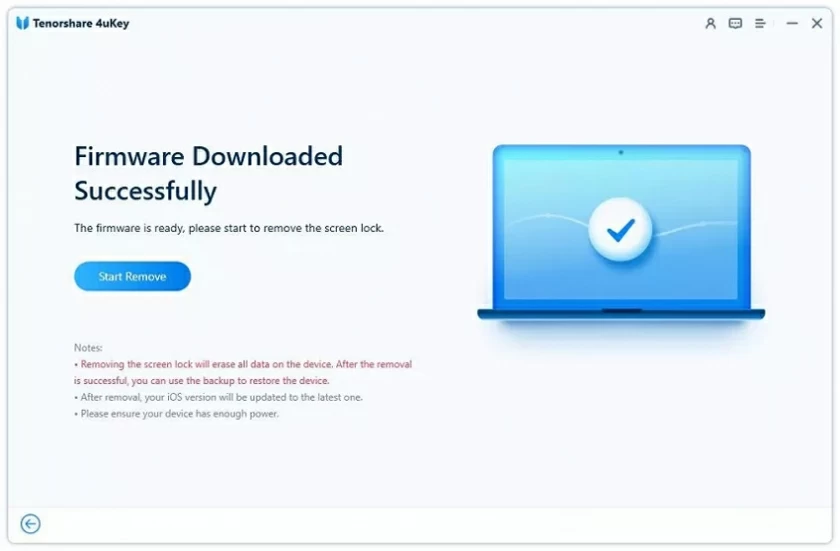
Passo 4: Depois de baixar o firmware, você pode começar a desbloquear a tela do iPhone.
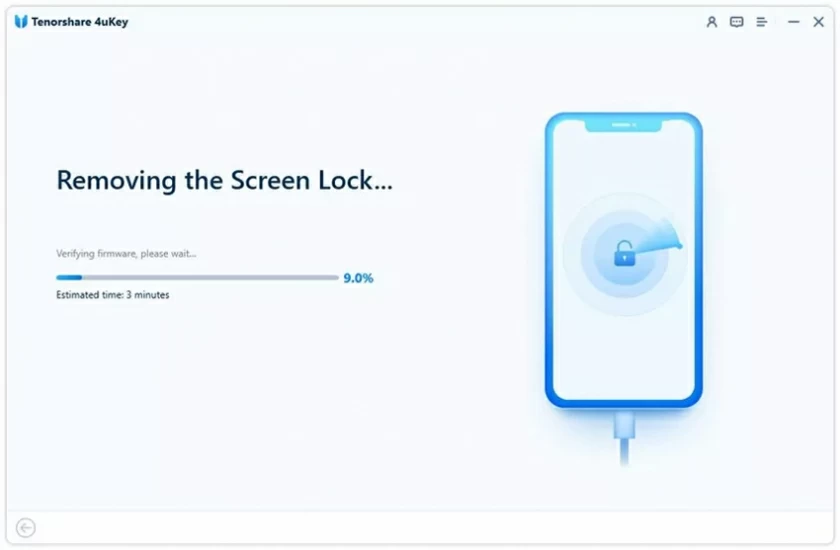
O processo de desbloqueio leva vários minutos. Certifique-se de que a conexão não seja interrompida durante o processo de desbloqueio.
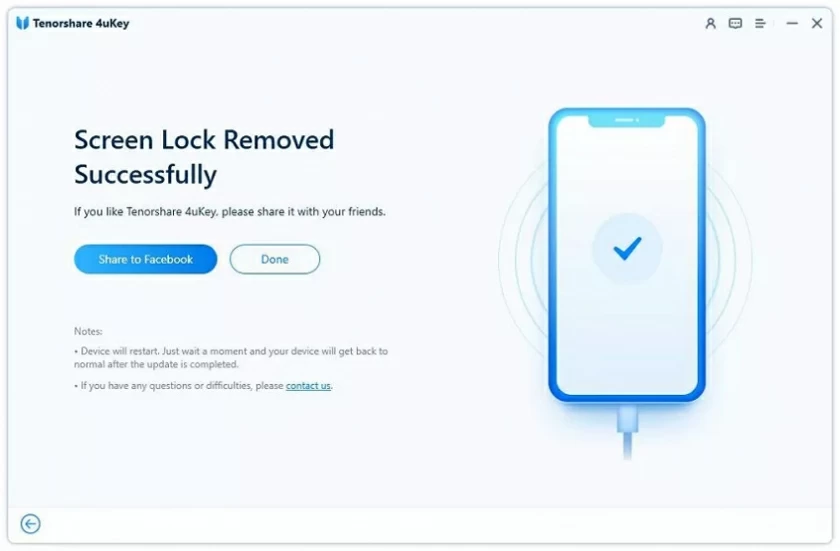
Etapa 5: desbloquear e redefinir a senha
Depois que a senha do iPhone for excluída, a senha do iPhone, Touch ID e Face ID serão redefinidos. Você pode redefinir sua senha.
Exclua o ID Apple com senha esquecida
"Esqueci meu ID Apple e senha porque não os uso há muito tempo. O que devo fazer? Como faço para desbloquear um ID Apple? " Não se preocupe, o tutorial a seguir orientará você nas etapas para excluir um ID Apple que você esqueceu sua senha.
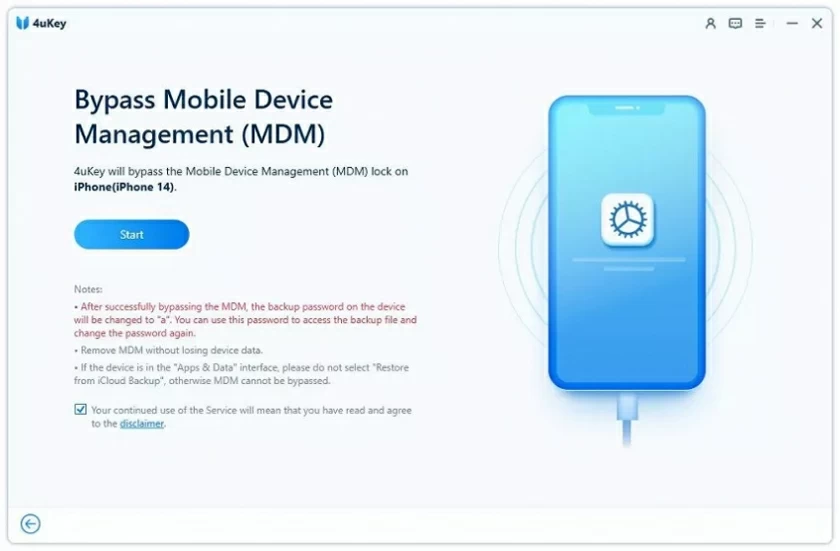
Uma vez conectado, clique no botão “Iniciar” para continuar.
Dica: você precisa desligar “Find My iPhone” antes de começar.
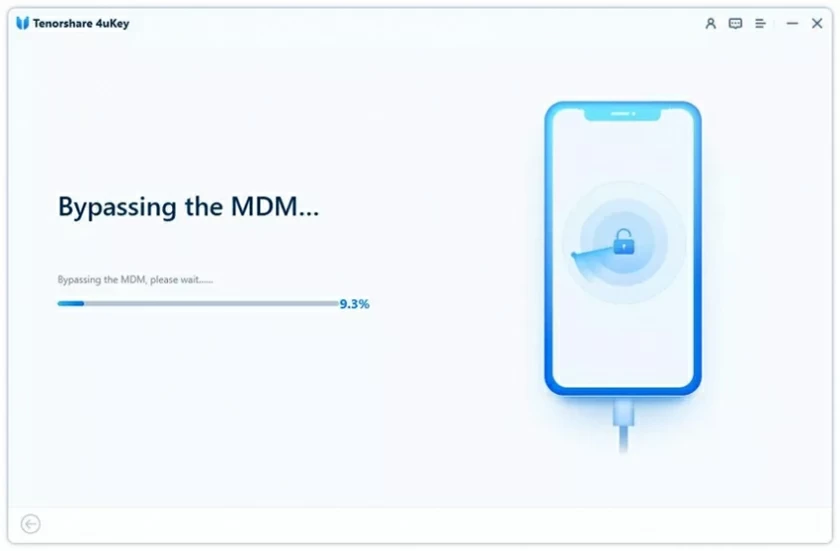
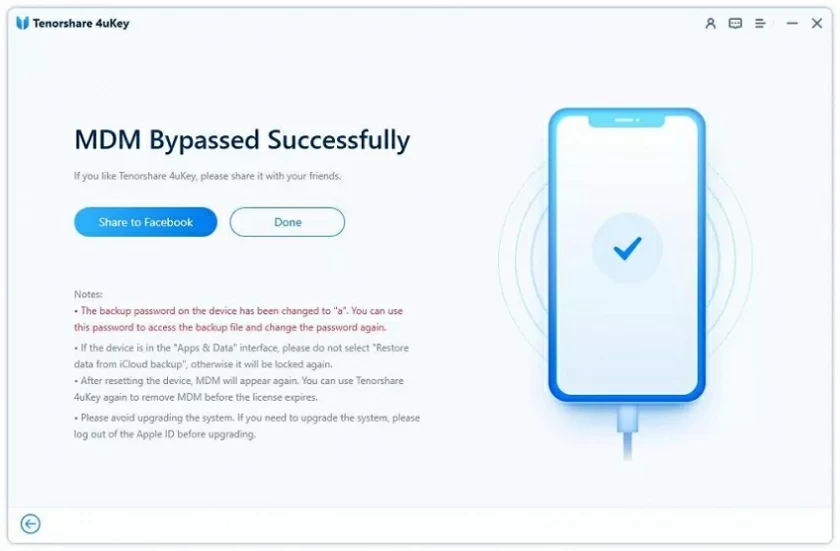
Passo 3: Então você pode ignorar o MDM e manter a conexão aberta durante a operação.
A tela bloqueada do MDM será removida com sucesso em alguns segundos.
Exclua a senha de tempo de tela
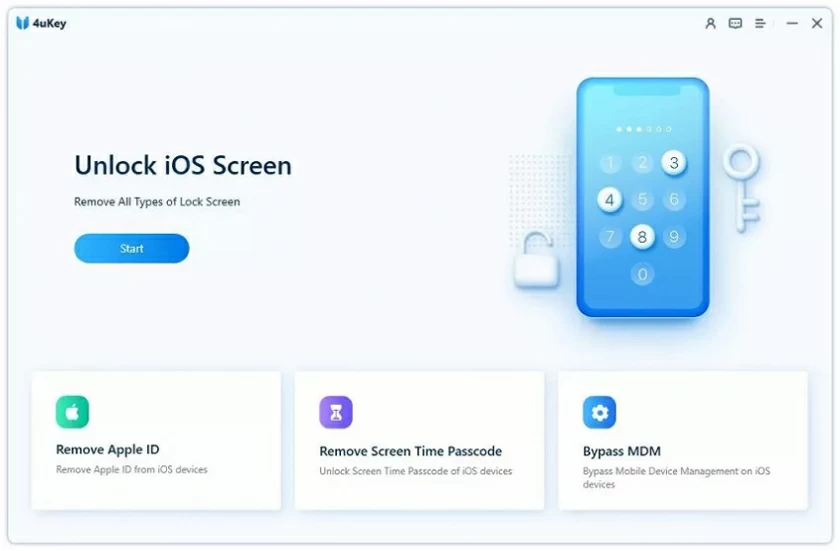
Passo 1: Baixe e instale o desbloqueio de tela do iPhone (4uKey) em seu computador e selecione "Excluir senha de tempo de tela" na interface após a inicialização.
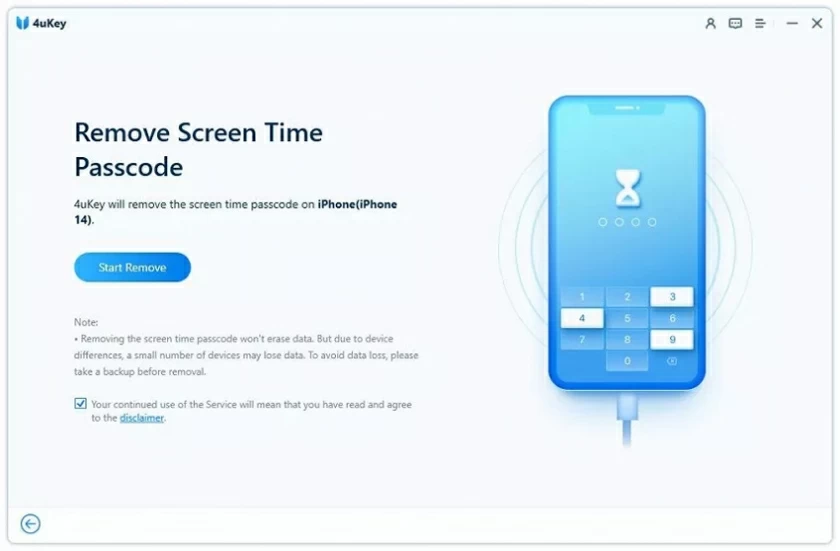
Após a conexão bem-sucedida, clique em "Iniciar exclusão".
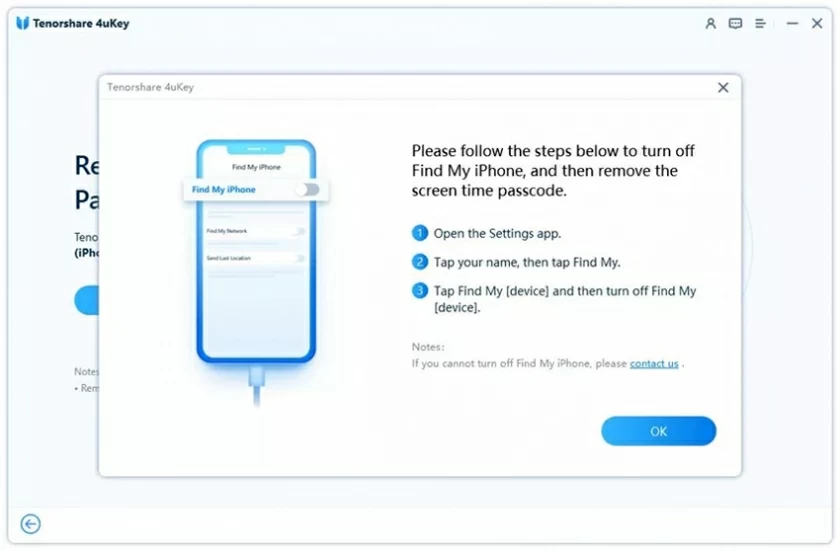
Passo 3: Desligue "Encontrar Meu iPhone". Se você tiver "Find My iPhone" ativado, siga as instruções abaixo para desligá-lo.
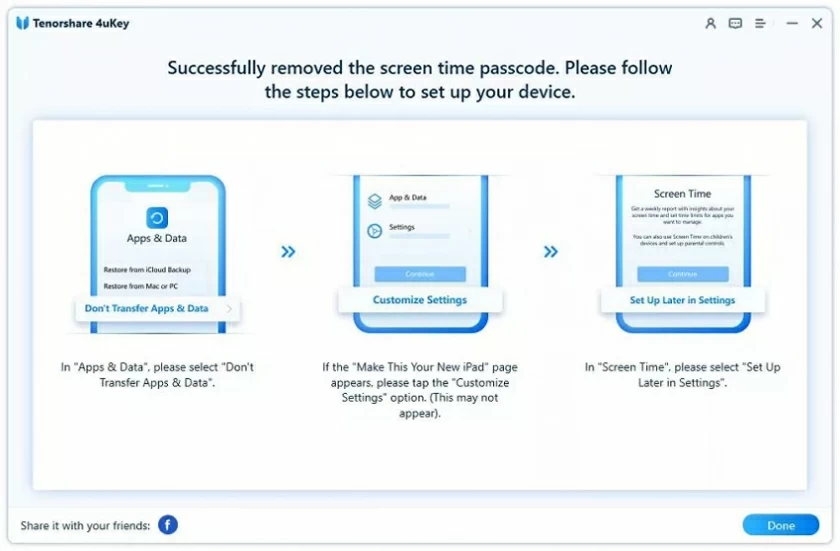
Passo 4: Em seguida, o programa começará imediatamente a excluir a senha de tempo de tela. Após a exclusão da senha da tela, reinicie o dispositivo e ele poderá ser usado normalmente e sem limitação.
O maior recurso do iPhone Screen Unlock (4uKey) para excluir a senha de tempo de tela é que a exclusão da senha de tempo de tela não resulta em perda de dados.