Data Recovery (4DDiG) é uma ferramenta de recuperação de dados segura e fácil de usar. Ele foi projetado para recuperar quaisquer dados perdidos em dispositivos Windows, como arquivos excluídos, formatados ou inacessíveis em PCs Windows, laptops, discos rígidos externos, SSDs, cartões de memória, pen drives, câmeras digitais, reprodutores de mídia e outros dispositivos de armazenamento.
Clique no botão “Baixar agora” para baixar e instalar a ferramenta de recuperação de dados em seu computador e, em seguida, execute o programa.
Como usar a recuperação de dados (4DDiG)
Recupere os dados perdidos no disco local
Se você acidentalmente excluir arquivos importantes do disco local ou não conseguir obter arquivos no disco local porque o dispositivo está danificado, você pode usar 4DDiG para recuperar arquivos do disco local. Mostraremos como recuperar dados de um disco local. (Este método também é aplicável à recuperação de dados do disco rígido externo, recuperação de dados perdidos de unidades criptografadas Bitlocker e recuperação de dados da Lixeira)
Etapa 1: selecione um disco local
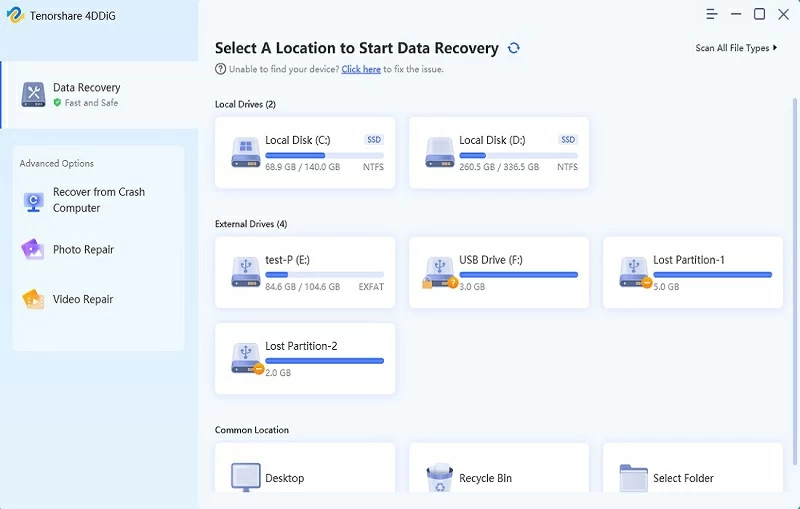
Após iniciar a recuperação de dados do 4DDiG Windows, você verá a recuperação de dados e opções avançadas na barra de ferramentas esquerda da interface principal. Selecione o disco com dados perdidos na lista à direita e clique no botão “Iniciar” para digitalizar.

Etapa 2: verifique o disco local
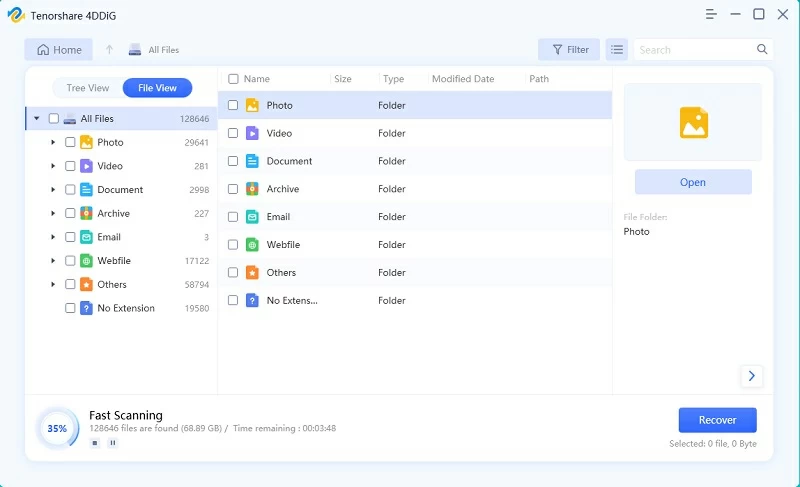
4DDiG entrará no estado de digitalização imediatamente. Os arquivos serão exibidos em uma lista. Se você souber a localização dos arquivos ausentes, poderá pausar ou interromper a verificação a qualquer momento. Você também pode alterar a visualização dos arquivos para localizá-los de forma mais intuitiva. Ao mesmo tempo, você também pode usar a função de filtragem no canto superior direito para pesquisar rapidamente.
Etapa 3: visualizar e restaurar arquivos
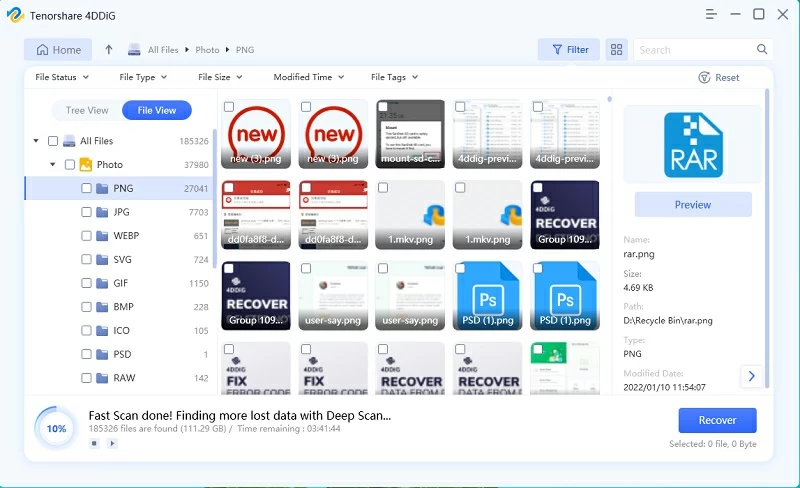
Depois de encontrar um arquivo ausente, você poderá visualizá-lo para determinar se ele está ausente e, em seguida, restaurá-lo em um local seguro. Tenha cuidado para não salvar no local original.
Recuperando dados de um computador travado
Ao usar computadores, muitas vezes nos deparamos com situações inesperadas, como travamento repentino ou travamento do computador. Antes de reparar o computador, precisamos salvar documentos importantes. Para recuperar os dados do computador travado, você só precisa seguir os seguintes métodos:
Passo 1: Preparação antes da recuperação
Antes de recuperar os dados de um computador travado, precisamos preparar um computador normal e uma unidade USB vazia de mais de 1,5G. Em seguida, instale e inicie o software de recuperação de dados 4DDiG,
Passo 2: Conecte a unidade USB e selecione o local
Conecte sua unidade USB a um computador normal. Selecione “Recuperar do computador travado” na interface principal e clique em “Iniciar” para continuar.
Passo 3: Crie uma unidade inicializável
Selecione uma unidade USB externa para criar uma unidade inicializável e clique em “Criar”. Não toque na unidade durante a criação.
Etapa 4: crie com sucesso
Depois de um tempo, você pode começar a recuperar os dados do computador travado após a criação ser bem-sucedida.
Etapa 5: inicialize o computador travado a partir da unidade USB
Insira o USB no computador travado, reinicie o dispositivo e insira as configurações do BIOS do dispositivo.
Passo 6: Recuperar dados
Depois de inserir as configurações do BIOS, use as teclas de seta para alternar para as opções de inicialização e selecione “dispositivo de inicialização”. Então o sistema travado começará a carregar os arquivos. Aguarde pacientemente pela configuração. 4DDiG iniciará automaticamente e você poderá selecionar um local para iniciar a recuperação de dados.
Restaurar foto/vídeo
Etapa 1: selecione uma foto ou vídeo para restaurar
Instale e inicie o 4DDiG. Selecione recuperação de imagem ou vídeo nas opções avançadas.
Passo 2: Adicione fotos ou vídeos para iniciar a recuperação
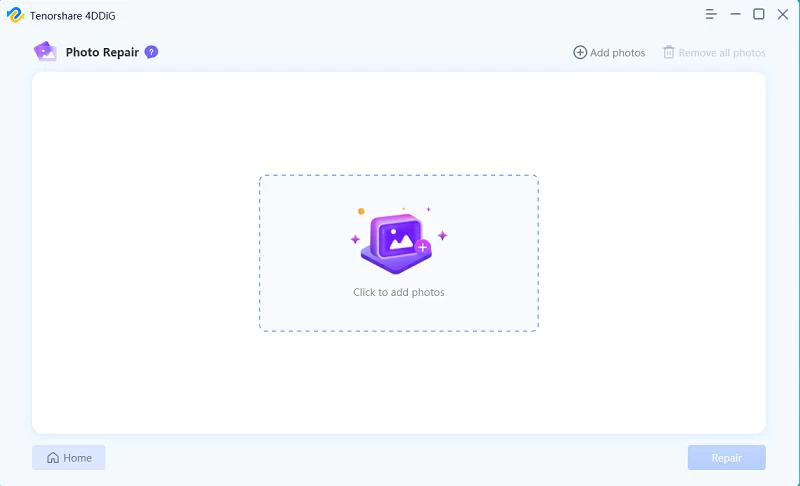
Clique em “Adicionar imagem ou vídeo” para importar o arquivo danificado e clique em “Restaurar” para começar a restaurar a imagem ou vídeo.
Etapa 3: visualize as fotos ou vídeos reparados e exporte-os
Após o reparo, você pode optar por visualizar o arquivo e clicar em “Exportar” para salvá-lo em um local seguro.