A conversão de arquivos Excel em arquivos PDF pode ser facilmente visualizada em várias plataformas, mesmo se o Microsoft Office não estiver instalado. O formato PDF é um dos formatos mais usados e confiáveis para compartilhar documentos porque os documentos PDF são fáceis de espalhar e funcionam em quase todos os sistemas operacionais.
Se você precisar converter PDF para Excel, consulte o URL: Como converter PDF para Excel sem software .
Método 1. Como converter Excel para PDF sem software
Geekersoft é um poderoso conversor online que não requer instalação de software nem registro de conta. É usado por diferentes tipos de usuários e organizações em todo o mundo. Este programa oferece excelente função Excel para PDF que pode facilmente converter qualquer arquivo no formato xls/xlsx em PDF. Os benefícios do Geekersoft são que ele é fácil, rápido, gratuito e compatível com todos os dispositivos. Clique nele e use-o gratuitamente! E tenha uma experiência tranquila.
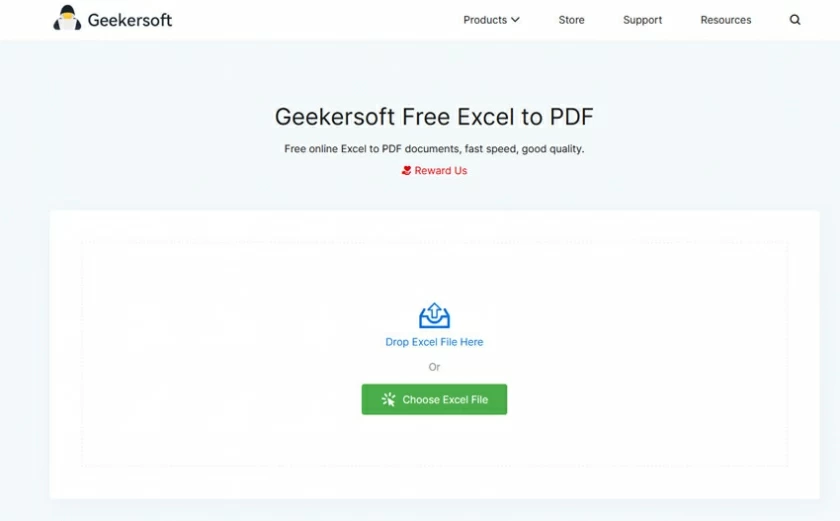
Primeiro, vá para a página online do Geekersoft PDF to Excel . Após entrar na interface, selecione o arquivo Excel e clique em "Abrir" para importar o arquivo.

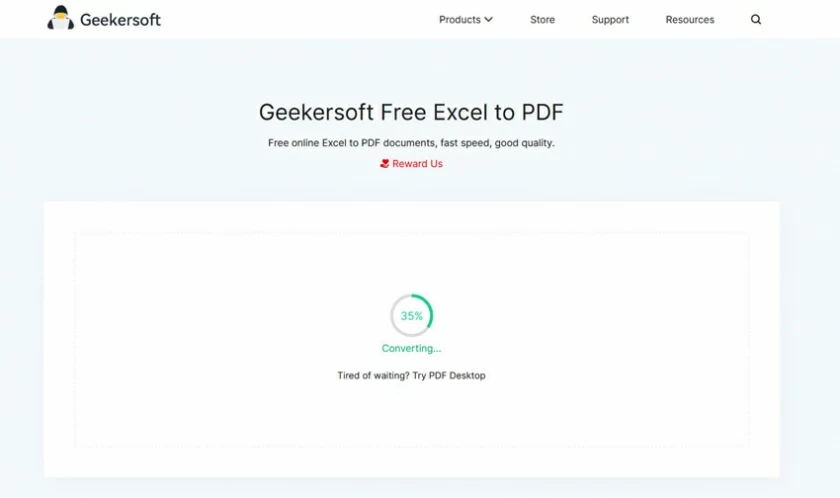
Em seguida, o Geekersoft Excel para PDF começará imediatamente a converter seu arquivo Excel em arquivo PDF.
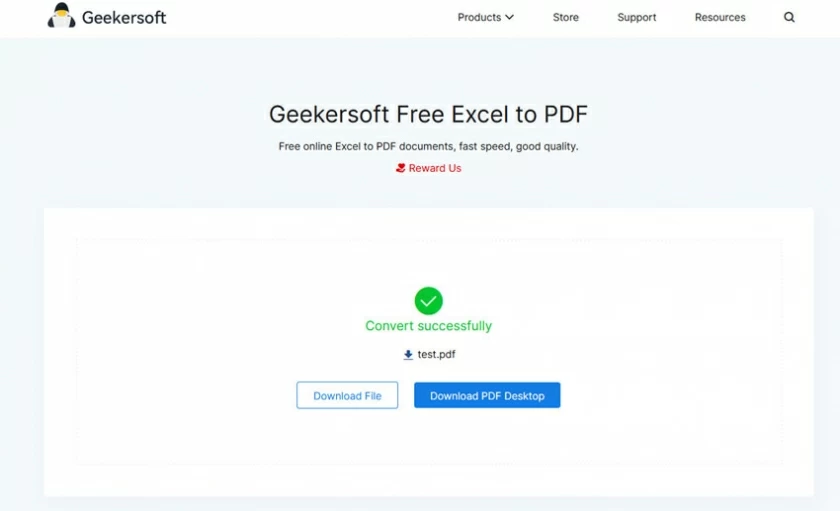
Finalmente, seu Excel foi convertido para PDF. Para salvá-lo, basta baixar o arquivo PDF localmente.
Método 2: Use o software Excel para converter arquivos em PDF offline
Converter Excel em PDF offline não é uma tarefa complicada. Provavelmente muitas pessoas não sabem que o Microsoft Excel oferece uma operação para converter Excel em PDF offline. Na seção a seguir, apresentaremos dois métodos para converter Excel em PDF offline no Microsoft Excel.
2.1 Salvar Excel como PDF usando "Salvar como"
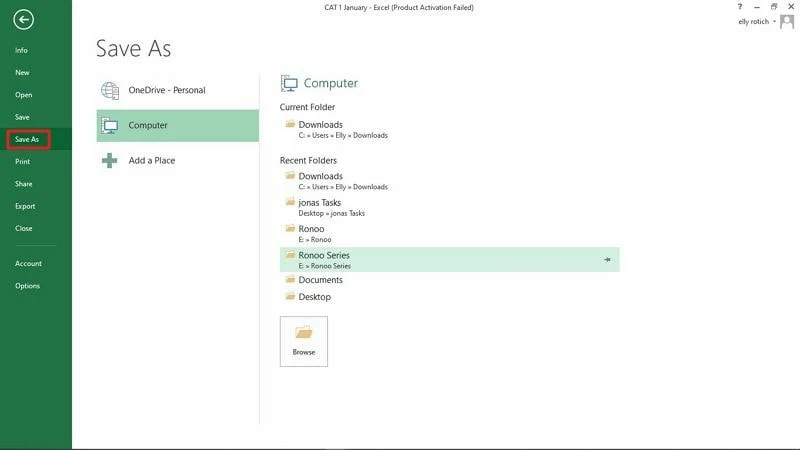
Abra a pasta de trabalho do Excel no Excel, clique na guia “Arquivo” e selecione a opção “Salvar como”.
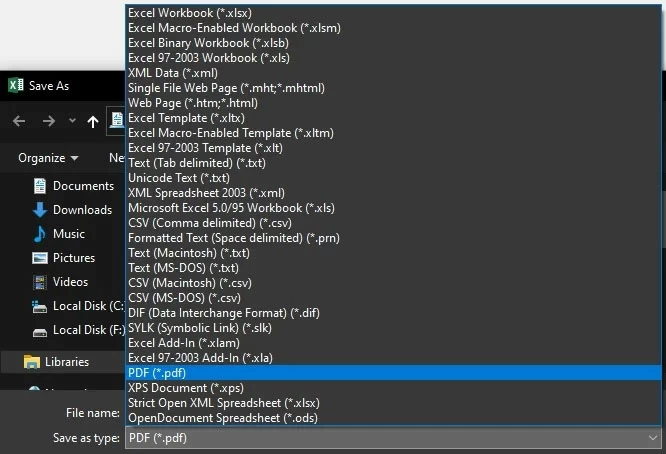
Depois disso, na caixa de diálogo "Salvar como", escolha um local para salvar o arquivo e digite um nome de arquivo e, quando terminar, na lista suspensa "Salvar como tipo", selecione "PDF".
Por fim, clique no botão "Salvar" para terminar de salvar o arquivo Excel como PDF.
2.2. Usando Exportar para exportar Excel para PDF
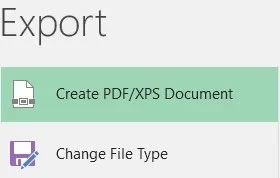
Abra o arquivo Excel que precisa ser convertido em Excel, clique na opção “Arquivo” e selecione a opção “Exportar”.
Em seguida, selecione Criar documento PDF/XPS nas opções da interface pop-up e clique no botão "Criar PDF/XPS" para acessar o próximo link.
Na caixa de diálogo “Publicar como PDF ou XPS”, escolha um local para salvar o arquivo e digite um nome de arquivo e, por fim, clique em “Publicar” para exportar o arquivo Excel para PDF.